Подключаем 3G/4G-модем к роутеру Wi-Fi: совместимость устройств и пошаговая настройка + параметры для разных операторов
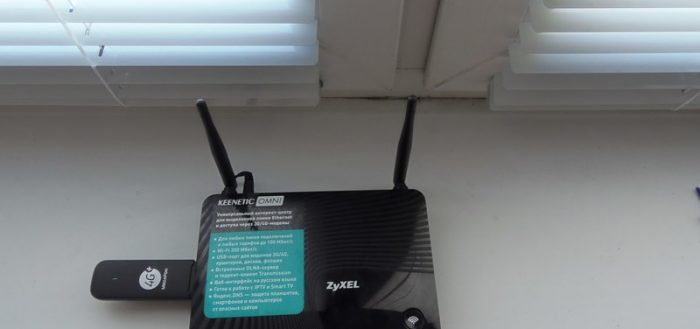
❶ ПОДКЛЮЧЕНИЕ Интернет можно использовать на нескольких устройствах одновременно — не только на одном компьютере Для этого вам понадобится подключить модем к роутеру Который поддерживает 3G или 4G (LTE), как осуществить такое подключение? Где найти настройки роутера ?
Какой роутер необходим для подключения модема
Во-первых, вам нужен маршрутизатор с USB-выходом Во-вторых, этот USB-порт должен поддерживать работу модема (выход обычно есть не только для модемов, но и для принтеров) и разных Диск — флешка, внешний жесткий диск и т.д.) Не все. роутер Работает с сетями 3G / 4G Документация может помочь к роутеру . Или загляните на официальный сайт производителя, найдите свой роутер И проверьте там технические данные модели.
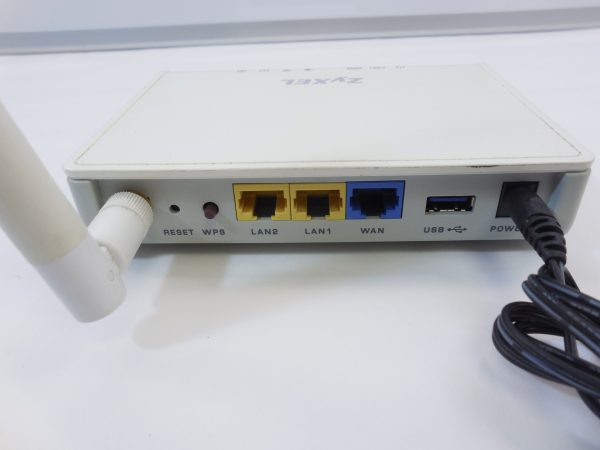
❶ Выход должен поддерживать 3⁰- или 4⁰-модемы.
В-третьих, ваш роутер Должен быть совместим с имеющимся у вас модемом или иметься, если совместимости Этого не будет с текущим модемом, вам придется купить новый.
Как узнать, какие модемы поддерживаются роутером
Как понять, совместим ли ваш модем с маршрутизатором? Вам необходимо зайти на официальный сайт вашего производителя роутера . На сайте всегда есть такая информация, чтобы помочь вам найти ее, мы даем прямые ссылки на страницы с полным списком совместимых устройств :
- Ссылка TP Нажмите на ссылку с вашим именем. роутера И найдите свой модем в открывшемся файле
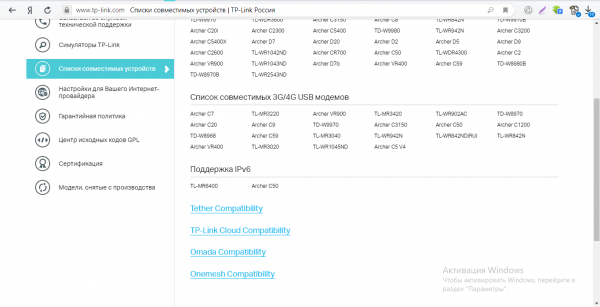
Выберите модель маршрутизатора TP Link в меню
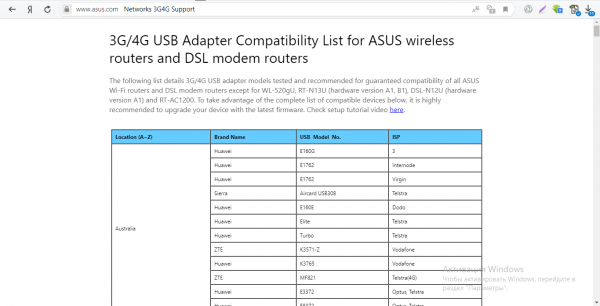
Asus имеет большую общую таблицу совместимых модемов
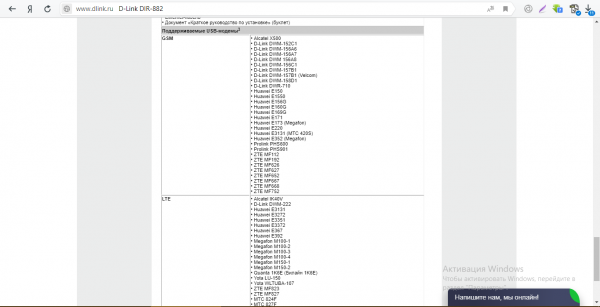
У D-Link информация по совместимости Размещается в конце технических спецификаций роутеров
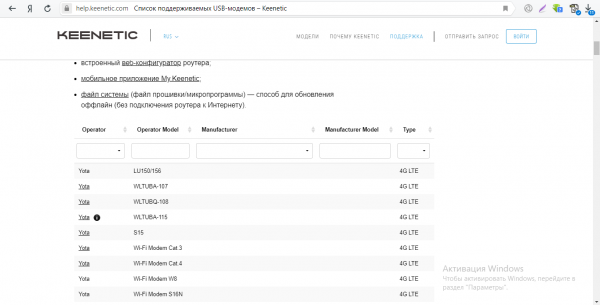
Найдите свой модем в большом списке
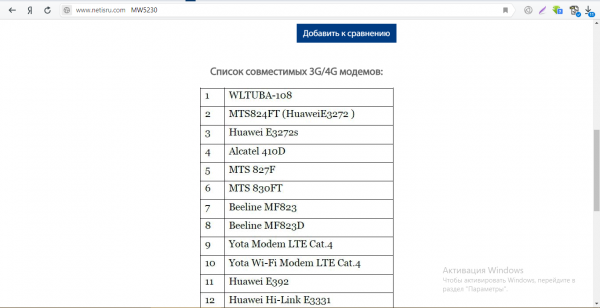
У Netis есть только одна модель роутера Работает с мобильной радиостанцией
Чтобы роутер При обращении к модему, первый должен иметь последнюю версию прошивки, если она устарела, обновите ее вручную или автоматически Ручное обновление означает загрузку файла прошивки с официального сайта производителя роутера И загрузите его в веб-интерфейс роутера С настройками во время обновления прошивки роутера Не нажимайте ничего на него и не отключайте его от источника питания
Как подключить 3G/4G-модем к роутеру
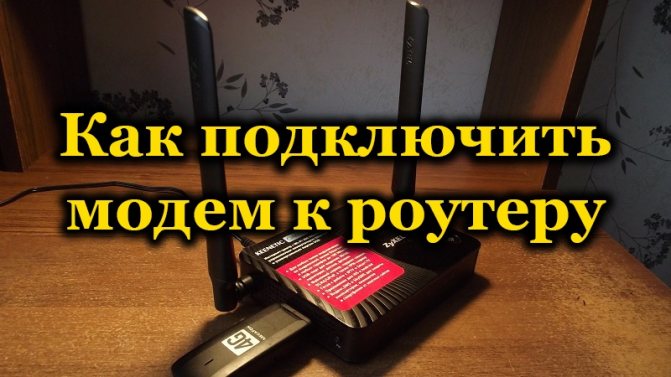
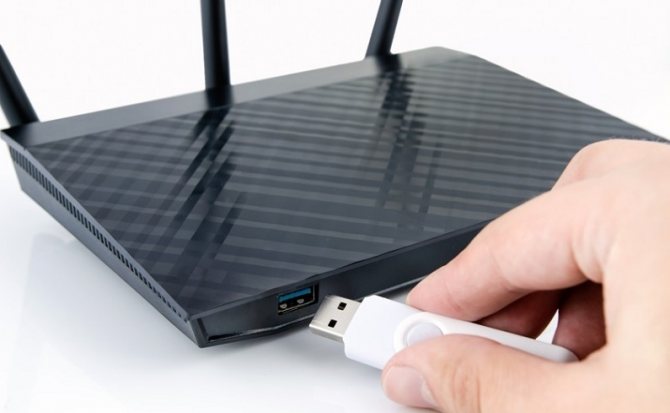
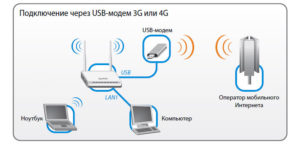
Как соединить роутер С модемом: подключите модем к USB-выходу, как обычный USB-накопитель в компьютере. роутер И продолжайте отлаживать соединение до тех пор. подключив роутер На компьютере (об этом мы поговорим позже
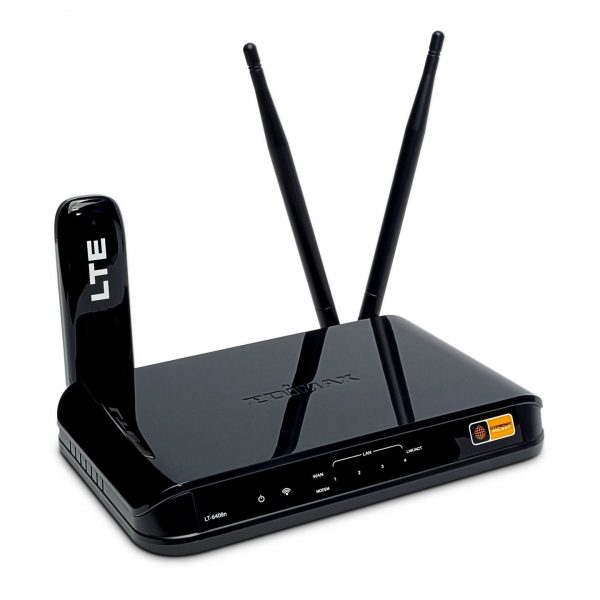
Подключите модем к заднему ④-порту. на роутере
Вместо прямого подключения Для подключения можно использовать, например, специальный адаптер-удлинитель USB, ваш роутер Встаньте посреди комнаты, а модем лучше поставить на окно (в этом случае лучше принимается сигнал, лучше использовать адаптер, если нет возможности его передвинуть роутер Ближе к окну, если есть внешняя антенна (это значительно усиливает сигнал с вышки) оператора ), подключаем Это делается с помощью специального круглого выхода на модем
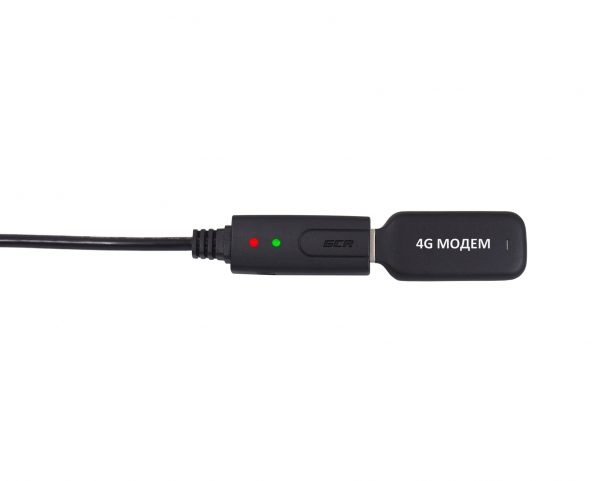
Для подключения Вы можете использовать расширение
Настройте подключение к Интернету
Мы убедились, что роутер И модем сможет «встретиться», пора двигаться дальше. настройке . Сначала представим таблицу параметров, которые необходимо ввести при отладке соединения, включая популярный мобильный телефон операторы Скорее всего, вы будете использовать один из них
Таблица: данные для настройки Интернет (❶ , логин, пароль и т.д.)
| Название оператора | APN | Номер | Вход в систему | Пароль |
| Билайн РФ | internet. beeline. ru или home. beeline. ru | * 99# или *99***1# | Прямой путь | Прямой путь |
| мтс. | интернет. мтс. ру | * 99# или *99***1# | Счетчик | Счетчик |
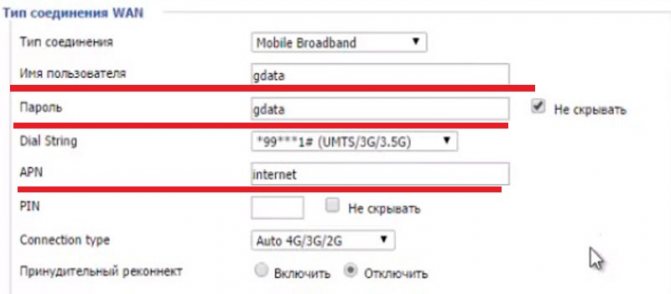
| Устройство для передачи слов на расстояние | Интернет | * 99# или *99***1# | Gdata | Gdata |
| теле2 | internet. tele2. ru | * 99# или *99***1# | Оставить пустым | |
| Йо-Та | yota. ru | *99# | Оставить пустым | |
Есть ли разница в настройке 3G и 4G-модема
Нет абсолютно никакой разницы: при настройке Вы войдете в тот же же параметры Из таблицы выше После отладки и успешного подключения модем будет переключаться между режимами 3G и 4G (если модем поддерживает обе сети) в зависимости от качества сигнала: Будет использоваться тот стандарт, который лучше поддерживать в конкретном регионе.
Пошаговая настройка интернета на роутере через USB-модем
Детально разберём настройку Мобильный интернет на роутере «Вай-Фай»:
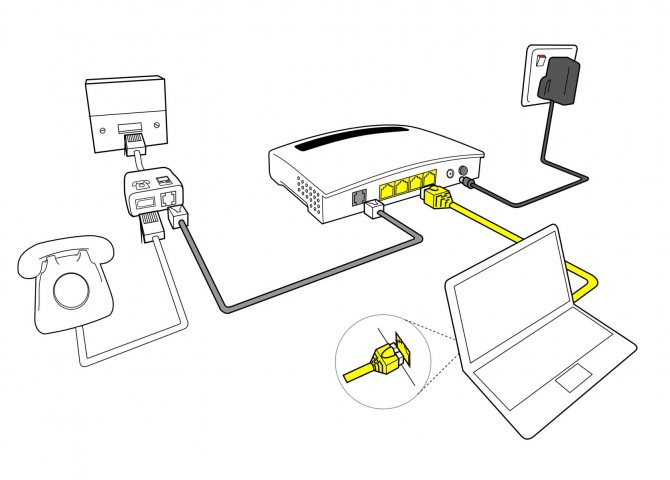
- Сперва подключим Компьютер для маршрутизатора Это WLAN (заводская сеть.) Может быть сделано с помощью роутера Доступно сразу после первого включения питания) — Сетевой пароль указан на этикетке ниже, но рекомендуется выполнить проводное подключение Извлеките кабель Ethernet из комплекта. роутера : Один конец ④ соединен в на роутере (желтый) и второй — для выхода сетевой карты на ПК.
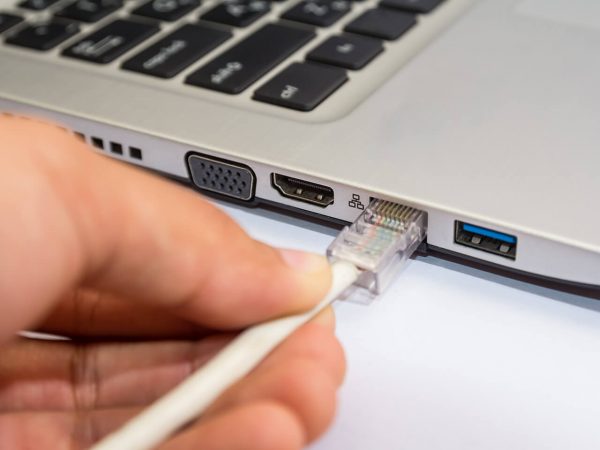
Подключите кабель питания к выходу сетевой карты на ПК.
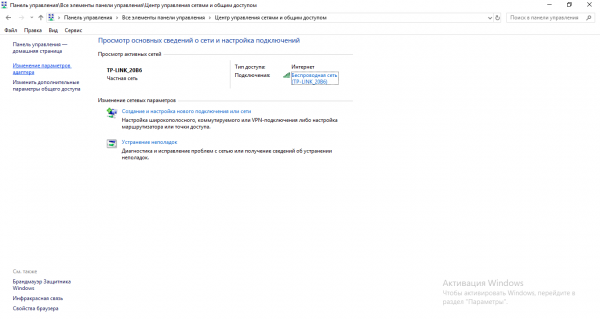
Нажмите на вторую ссылку слева
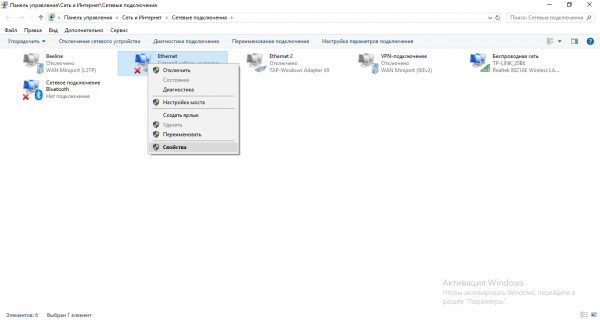
Зайдите в свойства подключения
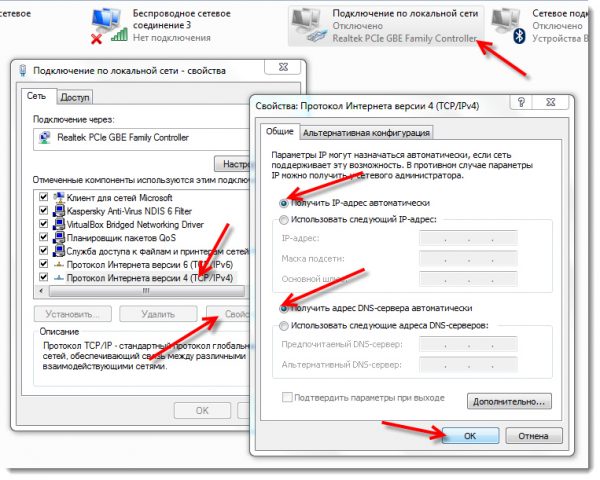
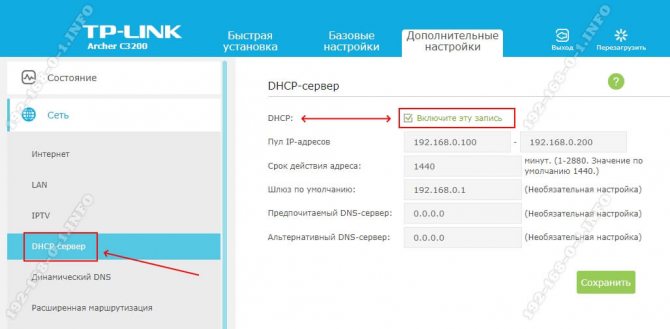
Укажите, что данные должны быть переданы от роутера к ПК автоматически
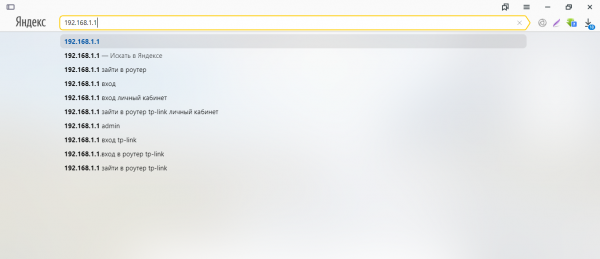
Введите локальный адрес 192.168.1.1 в адресную строку
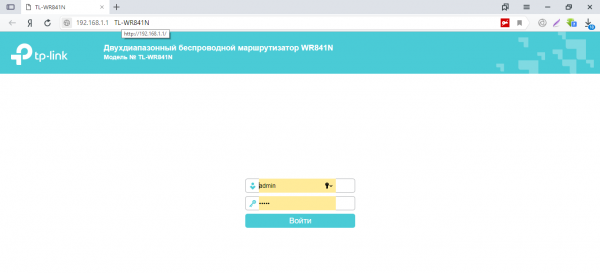
Страница входа в систему
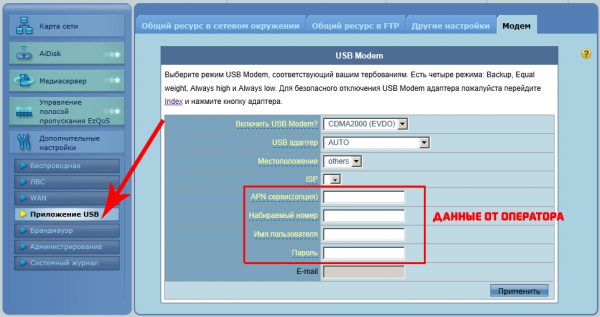
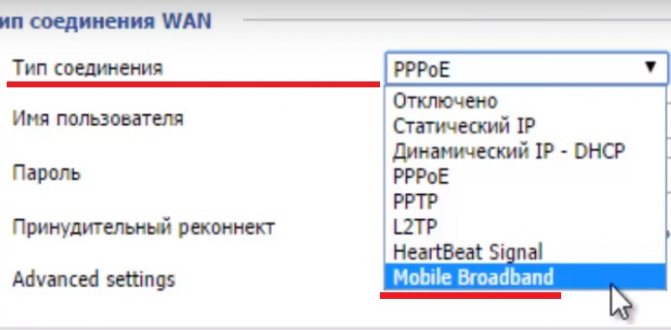
Перейдите в раздел USB или 3G / 4G
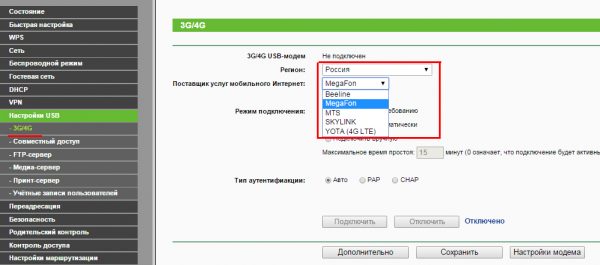
Вы можете просто выбрать оператора — параметры сами установятся
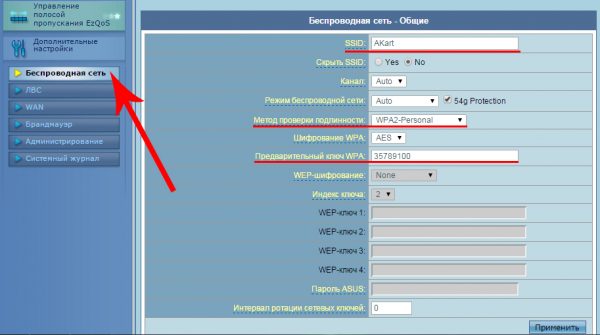
Установите надежный пароль для беспроводной сети
Во-первых, убедитесь, что ваш USB-порт роутера Поддержка 3G или 4G Сначала проверьте официальный сайт производителя, чтобы убедиться, что ваш модем совместим с маршрутизатором, затем перейдите на страницу к настройке После добавления роутер Для компьютера, на котором настраивается Интернет, настройка производится в веб-интерфейсе: ❶ или найдите раздел 3⁰ / 4⁰ и заполните форму с вашими параметрами оператора .
Как настроить роутер без помощи специалиста?
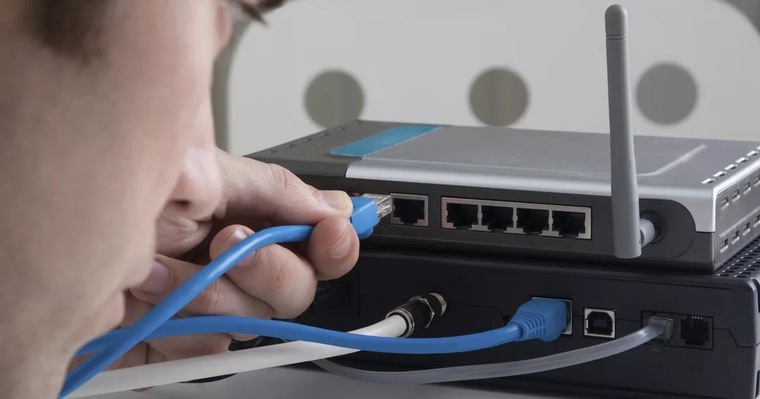
Подключение ко всем проводным и беспроводным доступам в Интернет устройства В доме? Простота. Для этого существует волшебная «коробочка», называемая роутер (Или маршрутизатор.) Часто провайдеры сами устанавливают и настраивают такие «коробки».» Что делать, если вам нужно настроить роутер С самого начала? И перенастроить после предыдущих арендаторов или при смене провайдера? Изменить пароль WLAN с восьми единиц на более надежный? Вы можете вызвать специалистов за плату, но лучше попытаться разобраться самостоятельно Кроме того, «коробка» — это вовсе не волшебство, а очень простая вещь
Подключение роутера
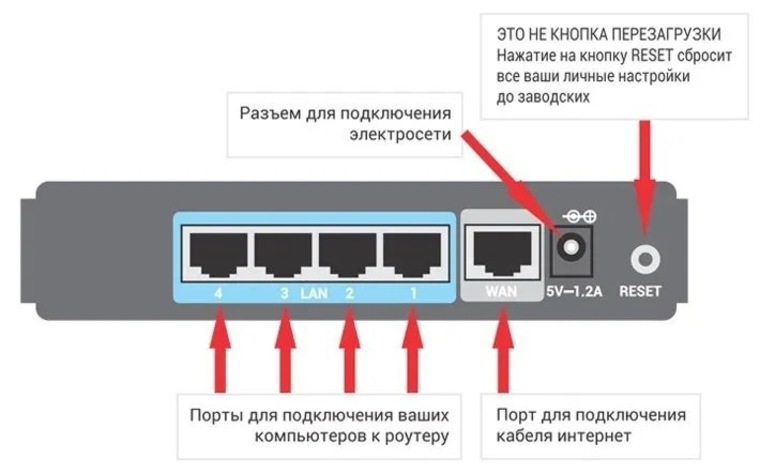
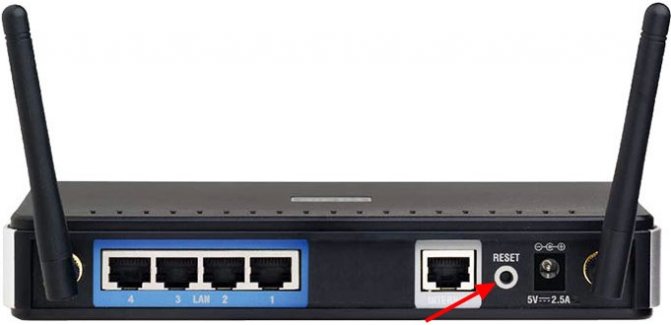
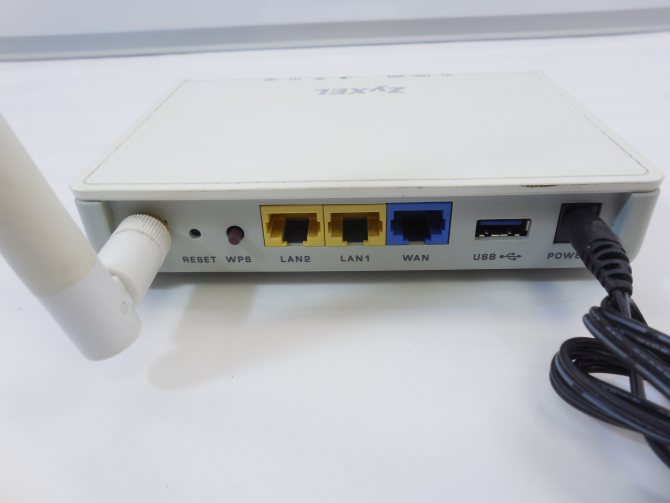
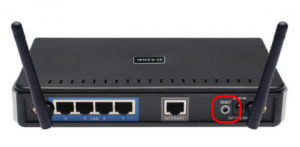
Все роутеры Видите примерно то же самое: Кабели на задней панели, лампочки на передней панели На задней панели находится разъем питания и несколько портов Ethernet (также известных как RJ-45, один из них предназначен для кабеля от провайдера, подписанного как Internet или Signed (external network)) Остальные порты являются локальными (❶), для подключения домашний компьютер, телевизор и другие устройств На задней панели имеется кнопка сброса, которая точно сбрасывает настройки. все настройки И пароль сброса к заводским настройкам, чтобы случайно не коснуться его, кнопка обычно отретуширована, и вы можете просто нажать ее прямой скрепкой или другим тонким предметом.
На передней панели маршрутизатора расположено несколько светодиодов для индикации состояния устройства . Каждая компания и модель имеет свой собственный набор и последовательность показателей
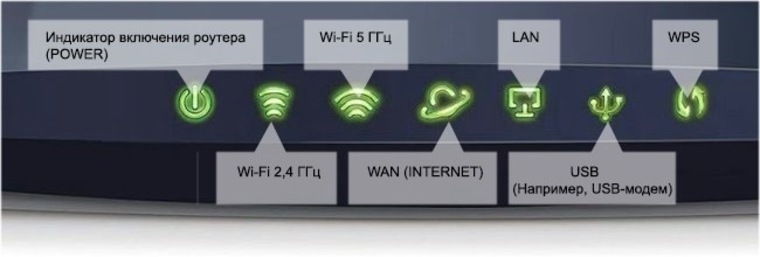
Если роутер Будет раздавать интернет только по беспроводной сети устройства , достаточно подключить Два кабеля (питания и ⑦ — Интернет), включите «коробку» и дождитесь, пока индикатор WLAN не погаснет
Если компьютер подключен по кабелю, необходимо подключить Подключите его к ④-разъему и подождите, пока не загорится соответствующий индикатор.
Роутер подключили Теперь давайте подключимся к роутеру .
Подключаемся к роутеру
Для настройки роутера Его нужно подключить к компьютеру, ноутбуку, планшету или смартфону.
Если у вас есть ноутбук или компьютер с сетевой картой, проще подключиться через кабель. Загляните в коробку снизу роутера Коммутационный кабель — это кусок кабеля, состоящий из двух разъемов ④-45 на одном конце кабеля. подключаем Для компьютера второе подключение к локальной сети
Чтобы подключиться через WLAN, поверните роутер И проверьте этикетку — там может быть сетевое имя и пароль для него, если их там нет. Проверьте список беспроводных сетей на наличие новой сети с похожим именем по названию роутера . Возможно, что пароль для подключения Эта сеть не требуется
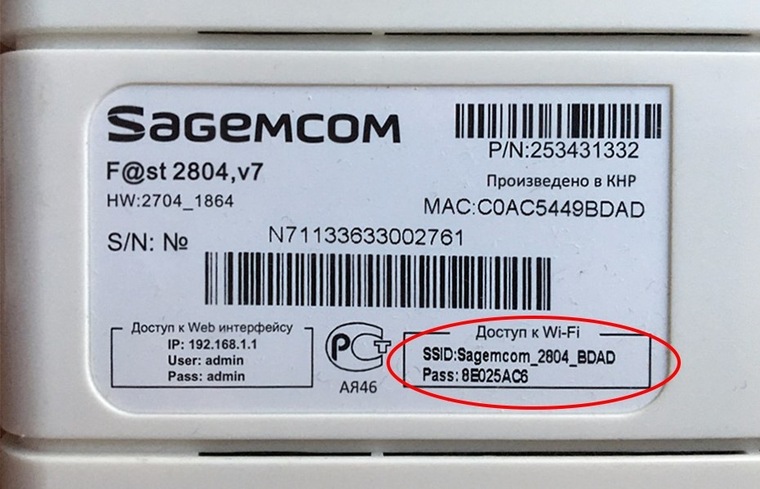
При подключении Вам не нужно указывать пароли и сети с кабелями — все должно работать автоматически
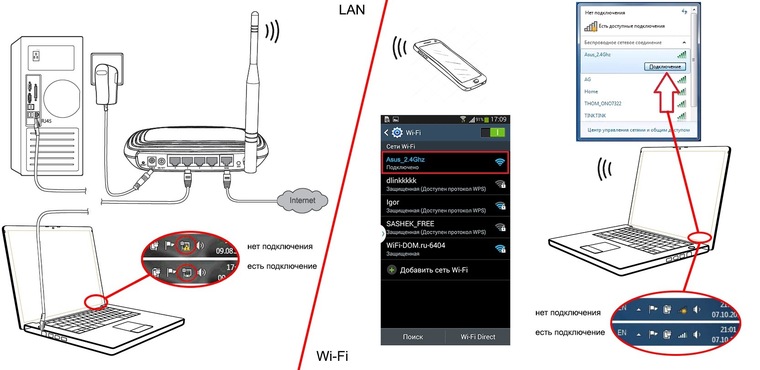
Проверьте состояние сети подключения . Если вдруг все подключилось, то вам повезло, и вы можете приступать к работе немедленно к настройке . Но если вы не можете подключиться, окно запрашивает пароль, или нет сети с нужным именем, мы выясним подробнее
Сброс к заводским настройкам
Если роутер Не новый из магазина, тогда, возможно, кто-то уже менял. настройки Wi-Fi, чтобы вы не могли подключиться. Если вы не можете найти пароль сети, то настройки Должен упасть. Для этого возьмите прямую скрепку и нажмите ею на кнопку сброса. роутере .
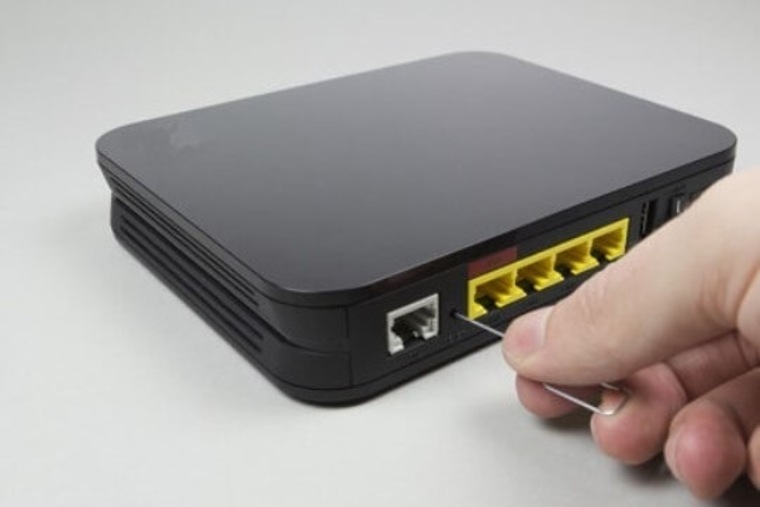
Лучше удерживать кнопку нажатой в течение нескольких секунд (во избежание случайного нажатия, на некоторых моделях сброс произойдет только после 3-15 секунд непрерывного нажатия). При сбросе настроек имя сети WLAN и пароль для нее также сбрасываются до заводских настроек. Теперь вы можете попытаться восстановить соединение.
Невозможно подключиться к кабелю
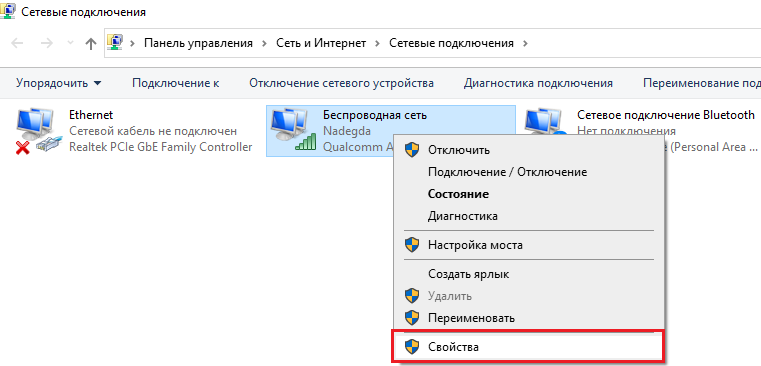
Особые настройки самого роутера могут мешать подключению По кабелю. В этом случае также помогает сброс к заводским настройкам. настройкам . Если после сброса настроек вы все еще не можете подключиться, значит, что-то не так в настройках вашего компьютера. Перейдите в окно Сеть подключений Проверьте свойства панели управления и активной сети. подключения (Щелкнув правой кнопкой мыши на соответствующем значке и выбрав «Свойства» из выпадающего меню). Интернет-протокол IPv4 должен быть настроен на автоматическое получение IP-адреса и DNS-сервера.
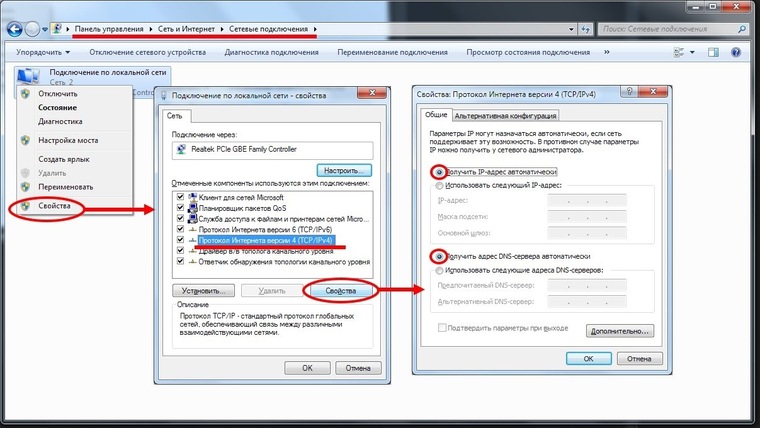
Если вы по-прежнему не можете установить соединение, повторите те же действия с другого компьютера.
Настройка роутера
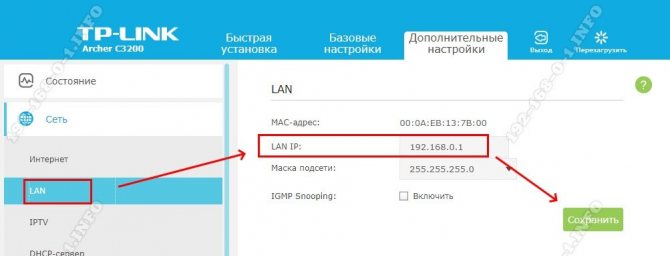
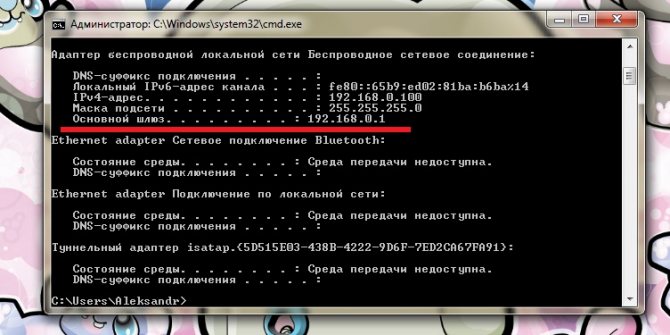
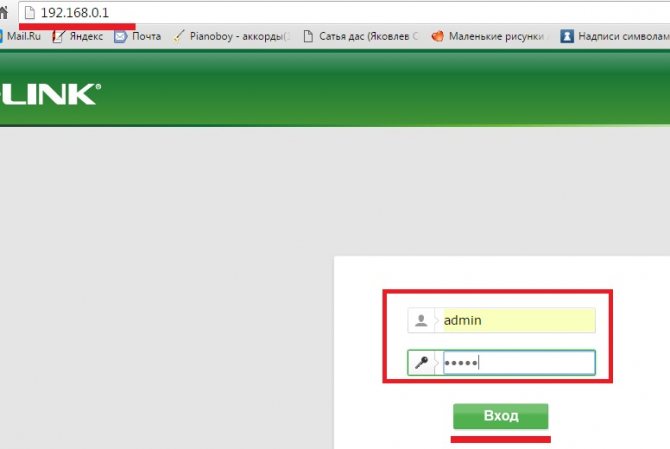
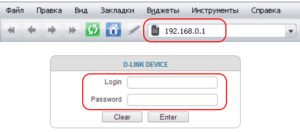
Настройка маршрутизатора осуществляется через панель администратора. Он выглядит как обычный сайт, и вы также должны войти в эту панель. Откройте бровь и наберите адрес веб-интерфейса в строке (именно там, где вам нужен google. com , yandex. ru и следует писать другие адреса). роутера — Обычно обнаруживаются на теле устройства Или в документации. Обычно это 192.168.0.1 или 192.168.1.1.
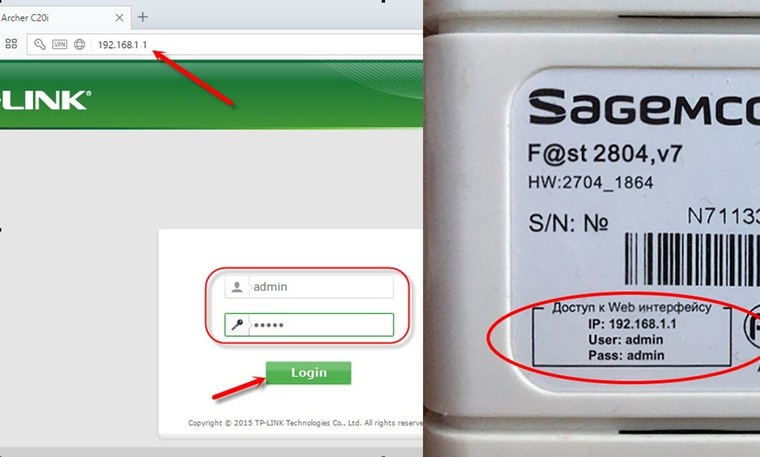
Каждый производитель и каждый роутера «сайт» настройки выглядит по- разному . Самый простой способ прочитать инструкцию к роутеру но вы также можете использовать «метод научного тыка» — если что-то пошло не так, вы всегда можете сбросить настройки к заводским.
Важно найти следующие разделы в области администрирования:
- Быстрая настройка (Быстрый старт, Мастер настройки И т.д.) — позволит пошагово Делайте все необходимое параметры для настройки Интернет и беспроводные сети.
- Беспроводные сети (Wi-Fi, Беспроводной режим и т.д.) — страница расширенных настроек Wi-Fi для изменения имени сети, пароля, дополнительных параметров и включения гостевой сети.
- Безопасность (администрирование, контроль доступа или подобное) — на этой странице вы можете изменить пароль для доступа к окну администрирования и предотвратить изменение настроек извне.
- WAN (Network, Internet, Connection или аналогичное) — раздел, в котором настраивается параметры Отношения с провайдером. Нормально острый мастер настройки Работает, но иногда приходится что-то менять в дополнении.
Быстрая настройка
Опцию быстрой настройки Все они современные роутеры — мастер настройки Просите все необходимое параметры Не концентрируясь на избытке настройках .
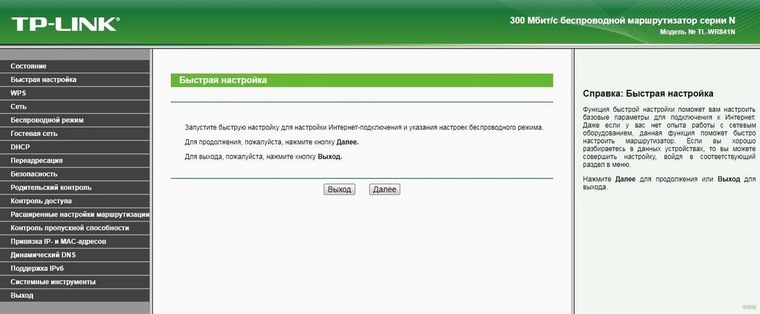
Быстрый мастер подготовки следующих данных настройки Вас, вероятно, спросят:
— Тип подключения определяет, как работает ваш провайдер. подключение Клиент для интернета, это указано в договоре или в его контракте.
— Логин и пароль для доступа в интернет, он также указан в договоре. Не путайте эти логины и пароли с данными доступа к настройке роутера Или для доступа к своему личному кабинету на сайте провайдера (эти данные также можно найти в договоре).
— Шлюз — Для некоторых типов подключения мастеру может потребоваться параметр , который в этом случае также должен быть получен от провайдера. Обычно это четыре числа, разделенные точками (например, 88.12.0.88). Вот как это должно быть записано.
— Имя сети Wi-Fi (SSID) — это имя, под которым ваша сеть отображается в списке беспроводных сетей. Многие здесь предоставляют открытые скидки на свою фантазию. В многоквартирных домах можно найти примеры типа «sosed_s_pianino_dostal» или «Wifi_za_edu» — сразу становится понятно, что первый сосед не любит громкую музыку, а второй голоден. Ничто не мешает вам использовать SSID для передачи информации другим, но следует быть осторожным — не так уж сложно выяснить, из какой квартиры распространяется WLAN с определенным именем. Самый нейтральный вариант SSID — это бытовое слово из словаря, которое не имеет никакого отношения ни к вам, ни к номеру квартиры. Например, NADEL или Tarelka.
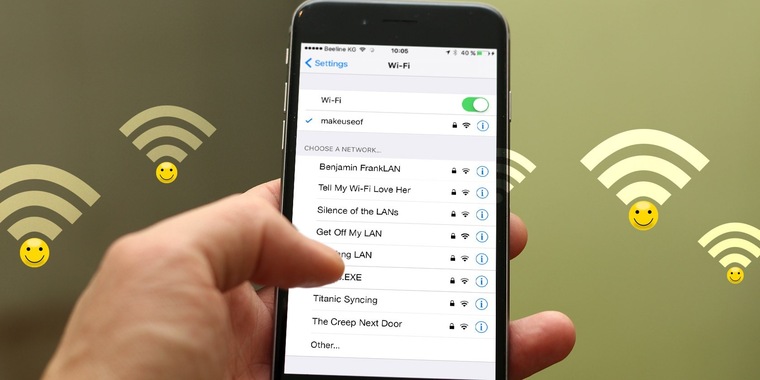
— Пароль (ключ) доступа к WLAN — запрашивается каждый. устройства Предпринимается попытка подключения к беспроводной сети. Постарайтесь выбрать пароль сложнее, чем «1111111111», «8888888888» или дата вашего рождения — даже если вы уверены, что хакеры вами совсем не интересуются, дополнительные «гости» замедлят процесс подключения . Установите цифры, специальные символы (*,!,% и т.д.), пароли, смешанные с заглавными и строчными буквами — тогда юным «взломщикам» понадобится двести лет, чтобы угадать пароль вашей сети. Чтобы не забыть эту солянку символов самостоятельно, необходимо написать пароль на листе бумаги и наклеить его прямо на к роутеру . Одинаково на всех устройстве Этот пароль можно сохранить и не вводить каждый раз.
— MAC-адрес — может потребоваться, если провайдер привязывает кабель к конкретному кабелю. устройству . Здесь вам не нужно вводить никакой информации, а наоборот — узнайте свой MAC-адрес устройства (В его случае или в окне настроек) и сообщите об этом провайдеру.
Бывает, что начальная настройки провайдеру необходим доступ в Интернет непосредственно с вашего компьютера, и теперь вы хотите подключить к кабелю роутер . В этом случае MAC-адрес используется как роутера Необходимо установить MAC-адрес сетевой карты компьютера, с которого вы ранее выходили в Интернет.
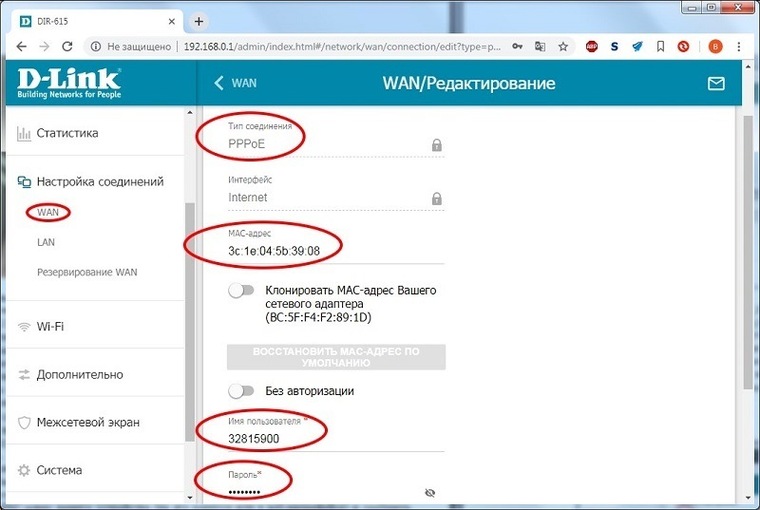
Многие роутеры Позволяет клонировать MAC-адрес сетевой карты компьютера, с которого вы использовали веб-интерфейс — если вы ранее выходили в Интернет именно с этого компьютера, возможность клонировать MAC-адреса может значительно ускорить установку.
Дополнительные настройки Wi-Fi
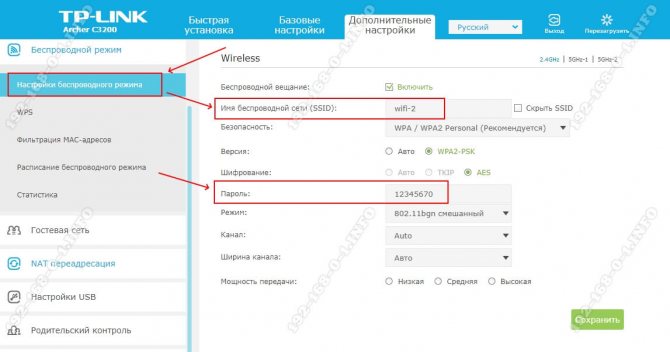
В разделе настройки Беспроводная сеть, вы можете изменить пароль в Wi-Fi, имя сети (SSID) и установить некоторые дополнительные. параметры .
Обратите внимание, что даже если вы находитесь в административной зоне. подключены к роутеру Через Wi-Fi после изменения имени или пароля сети необходимо заново подключиться (из сети с новым именем и паролем).
Вы можете скрыть SSID из списка сетей, доступных всем — это правда, что вы подключить к ней новое устройство имя сети должно быть введено вручную. Опция капризна, и лучше использовать ее с осторожностью — не все устройства Обычно подключаются к «невидимой» сети.
Обратите внимание на используемые методы аутентификации — стандарт аутентификации WPA2-PSK с шифрованием AES в настоящее время широко распространен для домашних сетей.
Вы также можете настроить радиочастотный канал, используемый новой сетью — но большинство роутеров автоматически выбирает наименее загруженный.
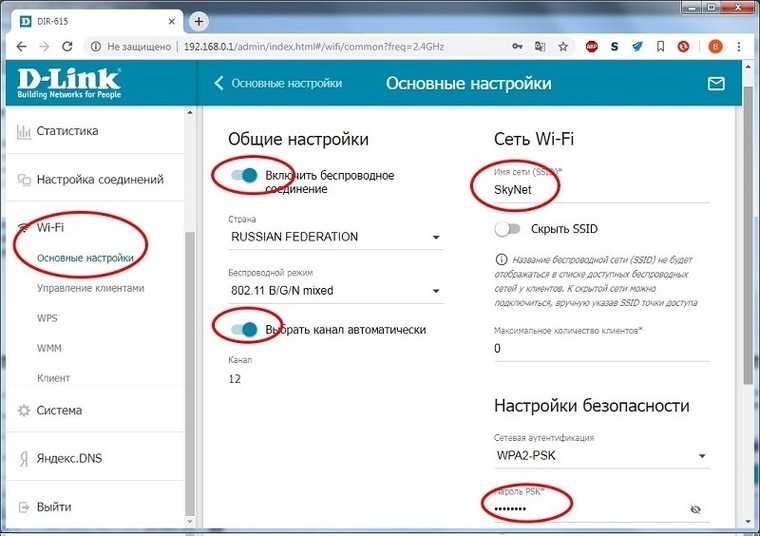
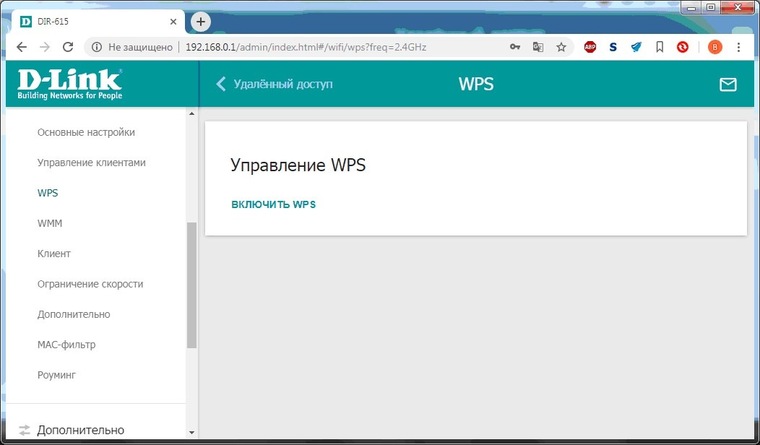
Внутри раздела настройки Также имеется беспроводная сеть (или отдельно — в зависимости от производителя. два параметра : WPS и гостевые сети.
WPS — это автоматический безопасный настройки соединение, в котором было обнаружено несколько дыр в безопасности. Если вы не хотите, чтобы другие пользователи могли присоединиться к вашей сети и обойти даже самые сложные пароли, эту функцию следует отключить. И не включайте его.
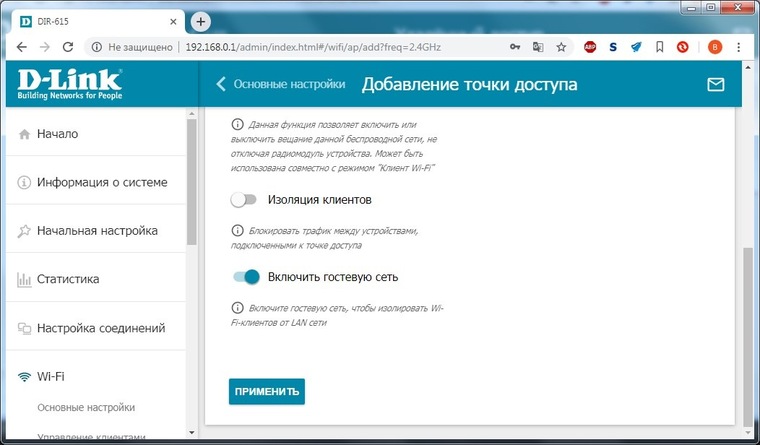
Когда вы готовы поделиться Интернетом с гостями, гостевая сеть является фирменной, но вы не хотите предоставлять им доступ к вашей локальной сети (устройствам, подключенным с помощью LAN и кабеля Wi-Fi). Когда гостевая сеть включена, создается отдельная точка Wi-Fi с другим именем и паролем, которую можно смело называть гостевой.
Дополнительные настройки безопасности
Обратите внимание на удаленный доступ — по умолчанию он должен быть отключен, но бывали случаи, когда провайдеры предоставляли роутеры С настроенным удаленным доступом. Для простоты все было примерно так. настройки роутеров Пользователи являются технической поддержкой, но вы должны понимать — также техническая поддержка может иметь полный доступ к локальным сетям пользователей. Убедитесь, что на этой вкладке нет IP-адресов, а удаленный доступ с внешнего узла запрещен.
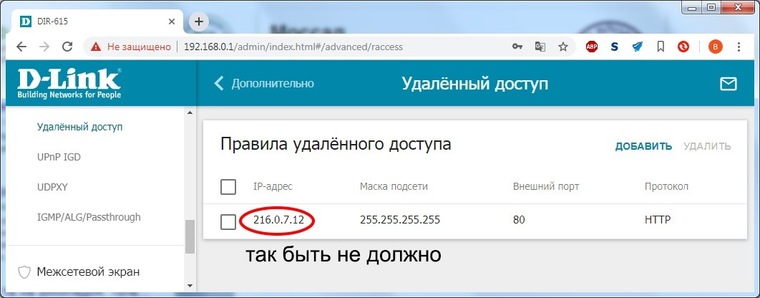
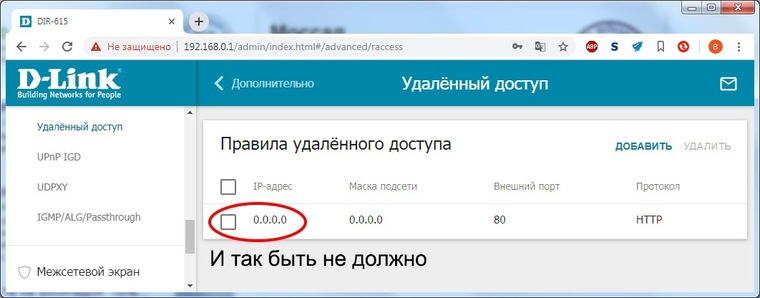
Когда юдаленный доступ к струе отключен, из «в» внешнего мира «никто доступа не имеет». к роутеру Не найдено, чего нельзя сказать о вашей локальной сети. Если вы хотите получить доступ из локальной сети. к настройкам роутера Вы только что получили его, тогда необходимо изменить пароль по умолчанию.
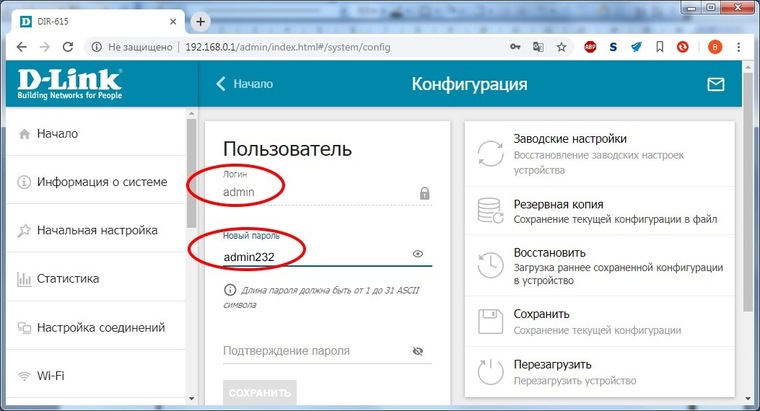
Помните, если вы сами забыли пароль в окне администрирования, роутер Приходится сдаваться и производить всю настройку Развернуть. Конечно, никто из домочадцев не будет намеренно «ломать» маршрутизатор, поэтому здесь не требуется особо сложный пароль.
Контрольный список
Если что-то не работает, проверьте еще раз, все ли вы сделали правильно и в правильном порядке:
- У вас есть роутер И кабель «с интернетом» от провайдера.
- Вы правильно подключили кабели к роутеру И они добавили его в сеть.
- Новый маршрутизатор или вы разгрузили завод. настройкам .
- Вы подключаете кабель / вы подключаетесь через WLAN
- Подключен компьютер к роутеру , настроен на автоматическое получение IP-адреса / вы получили название сети (SSID) и пароль для входа
- Вы нашли адрес веб-интерфейса, логин и пароль или использовали наиболее распространенные (192.168.0.1 или 192.168.1.1, пароль / логин: admin / admin
- Вы успешно зашли в веб-интерфейс, нашли его и выполнили быстрый запуск. настройку
- Вы получили от провайдера параметры : Тип подключения, логин и пароль для доступа в Интернет.
- Вы задали параметры Ваша сеть WLAN: имя сети (SSID) и пароль для ввода.
Если вы все это сделали, но доступа к Интернету так и нет, достаточно обратиться в службу технической поддержки провайдера.
Способы подключения маршрутизатора через модем
Сначала маршрутизатор должен ( роутер ) с наличием порта USB. Во втором случае этот порт необходим для поддержки функции модема. Третий пункт — модель роутера Он должен быть совместим с используемым модемом. При несовместимости этих двух устройств Доступ в Интернет не может быть настроен.
Не все роутеры Взаимодействие с сетями поколений 3G и 4G. О наличии их поддержки можно судить по инструкции, которая содержит следующее. с роутером । Вы также можете посетить веб-сайт производителя. устройства , откройте каталог маршрутизаторов и ознакомьтесь с техническими возможностями вашей модели.
Но как проверить совместимость своего роутера С конкретным модемом? Ответ прост — на сайте производителя маршрутизатора. Обладать всей необходимой информацией.
Рассмотрим пример роутеров От самых популярных брендов в Российской Федерации:
- Перейдите на сайт TP-Link и перейдите к разделу «Список совместимых. устройств Там мы ищем свое имя». роутера И нажмите на него, после чего откроется файл с моделью совместимого модема.
- ASUS — на сайте есть таблица с моделями. устройств Подходит для всех маршрутизаторов с USB-портами.
- D-Link- На веб-ресурсах компании необходимо перейти в раздел «Маршрутизаторы» и найти свою модель в появившейся таблице. Затем вам нужно нажать на наше имя устройства И перейдите на вкладку «Подробности». Появится список поддерживаемых модемов.
- Список модемов, поддерживаемых программой keenetic для роутеров С этой маркой можно ознакомиться, нажав на ссылку, которая перенаправит пользователя на сайт производителя с нужной таблицей.
- Netis — у этого бренда есть только один роутер Может работать с мобильной связью. Список поддерживаемых модемов можно найти на странице производителя по этой ссылке.
Для нормальной поддержки модема роутером необходимо установить последнюю версию прошивки. Старый может быть обновлен автоматически, т.е. вручную. Ручной способ подразумевает скачку файла с прошивкой с ресурса производителя и дальнейшую установку его на интерфейс роутера । Во время установки встроенного программного обеспечения отключение строго запрещено устройство Из сети. Кроме того, на него нельзя ничего нажать.
Выбор оборудования
Прежде чем мы перейдем непосредственно к вопросу о том, как к роутеру подключить 3G-модем, необходимо выбрать правильное оборудование. Само собой разумеется, что существуют определенные критерии отбора. Существует три основных условия:
- Маршрутизатор должен быть оснащен портом. Через этот порт подключается модель 3.
- Детали маршрутизатора должны быть уточнены, поддержка ли устройство — работать с модемами. То есть, даже наличие порта не означает, что что роутер Мобильный Интернет сможет распространяться. В некоторых случаях только для подключения Принтер, флэш-накопитель или жесткий диск (для создания мини-сервера). Поэтому при покупке внимательно изучите технические характеристики маршрутизатора.
- И самое главное — не все модели 34 модемов поддерживаются маршрутизаторами. Можно ли подключить 3-модем к роутеру подробности можно найти в к устройству । Информацию о поддержке можно найти на веб-сайте производителя беспроводной связи. Или если устройство Уже приобретенный модем, выберите модем, который поддерживается маршрутизатором.
Если у вас уже есть нужные инструменты, но оказалось, что вы что устройства «Не будет» совместной работы, выхода из сложившейся ситуации. В Интернете есть прошивки сторонних производителей. Одним из них является микропрограмма DD-WRT. С помощью этой прошивки можно значительно расширить функции маршрутизатора, включая список поддерживаемых модемов. Существуют и другие прошивки.
Итак, выбор был сделан. Теперь вы можете перейти непосредственно на главную страницу. как подключить модем через роутер .
Способы подключения модема к роутеру
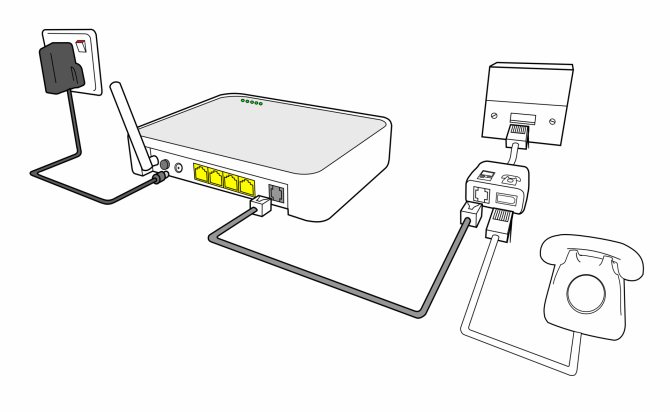
В стандартной комплектации маршрутизаторы оснащены четырьмя портами LAN и форматом ADSL. Все больше производителей начинают добавлять в этот набор порт USB.
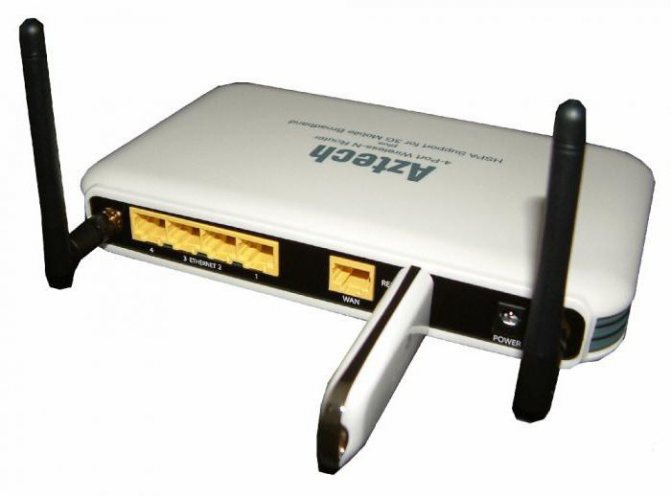
Для подключения модема к роутеру Первый из них необходимо подключить к USB-порту маршрутизатора. И снова роутер Необходимо активировать и отладить соединение, предварительно подключив его к ПК.
Вместо добавления прямого типа можно применить подключение Формат USB через адаптер. Это позволяет разместить модем ближе к источнику сигнала, установив его, например, на окне. Если внешняя антенна имеет сигнал усиления, ее также можно подключить к роутеру Через специальный порт.
Как к модему подключить Wi-Fi- роутер
Подсоединить модем к роутеру Wi-Fi можно сделать несколькими простыми способами. Пользователи могут выбрать только тот, который наиболее удобен для них.
Через USB
Этот способ подключения является самым простым. Пользователям просто нужно подключить USB-модем к порту USB. роутера Или просто соедините эти два устройства Через кабель USB.
Adsl через кабель
Как подключить USB-модем без такого порта к маршрутизатору, если он просто не предусмотрен производителем? В такой ситуации вы можете использовать 2 схемы подключения :
- Подключается к Интернету роутер ;
- Модем подключается к Интернету.
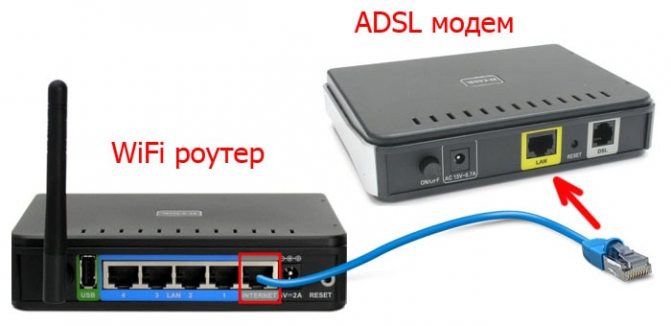
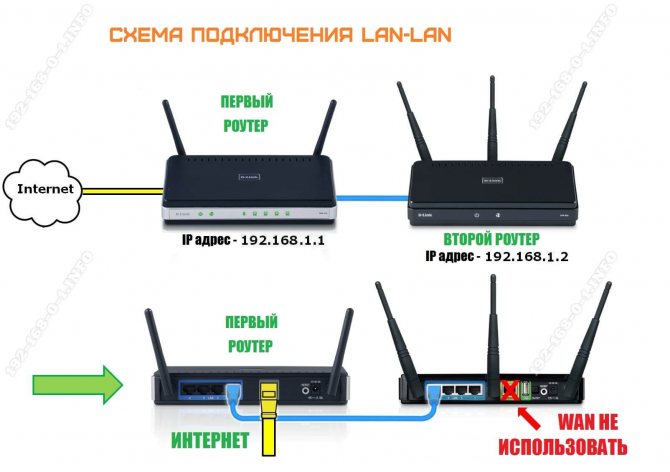
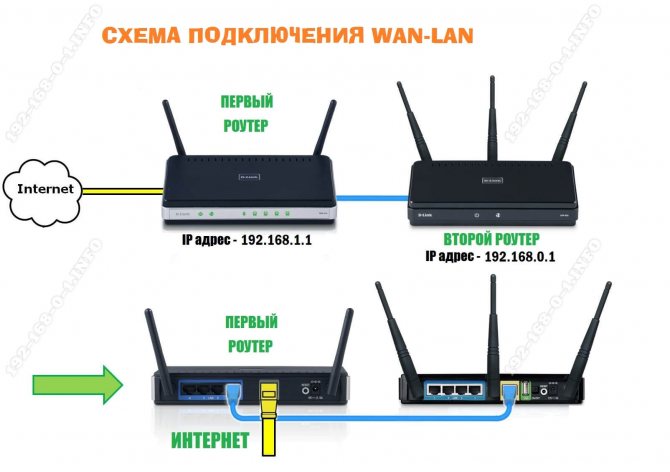
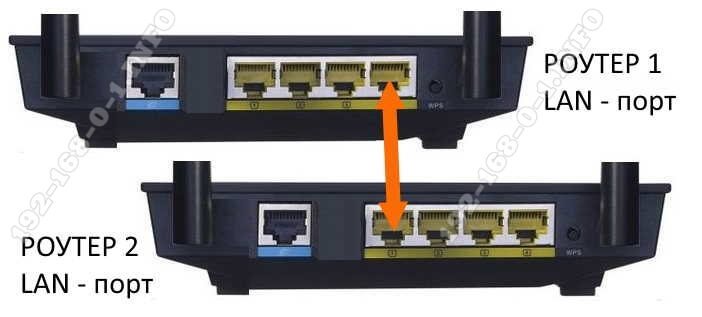
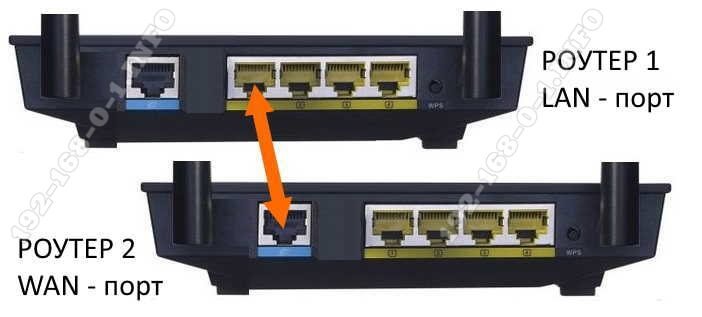
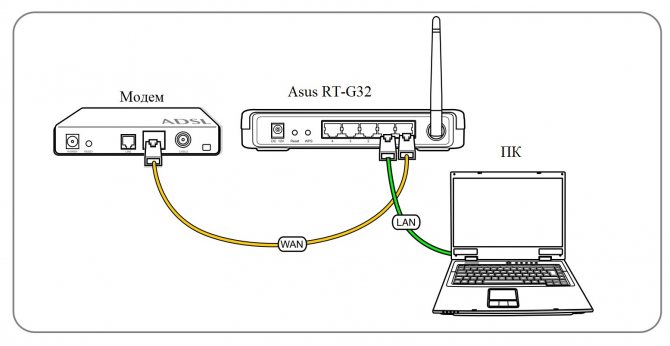
В первом случае модем играет роль моста — промежуточного соединения, которое соединяет ПК и маршрутизатор. Порт на роутере необходимо подключать На Ethernet-порту модема, который должен быть установлен как мост в типе соединения. Адрес модема и тип маски менять не нужно.
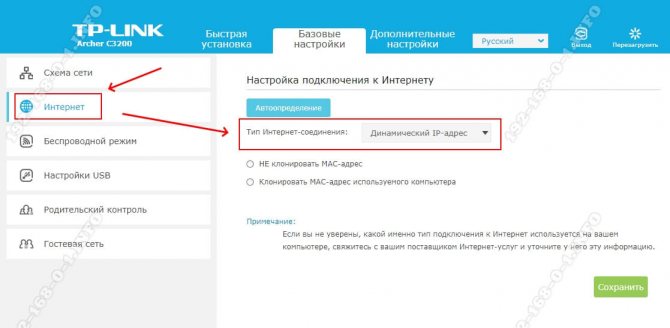
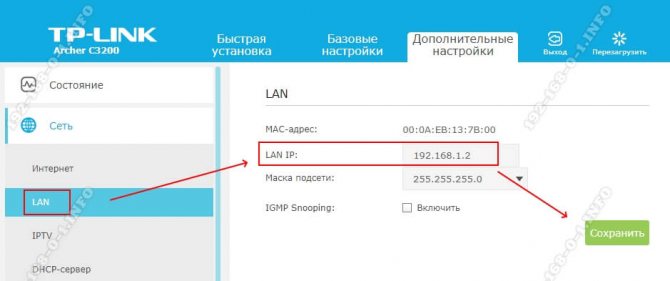
Во втором случае доступ в Интернет осуществляется через роутера – модемное устройство Он подключен к ПК, а к нему уже подключен маршрутизатор. Профиль сети в настройках Необходимо настроить и выбрать подключение с IP типа Dynamic-Crucian, где адреса раздаются через DHCP.
Через адаптер WAN на USB
Для такого подключения пользователю необходим переходник с маркером RJ-45 на USB-порт. Он вливается в порт Ван на роутере Это позволяет менять один порт на другой без установки мастера.
Внешняя пассивная антенна для WiFi роутера
Первое, что следует отметить, это пассивная антенна для WiFi. роутера т.е. не имеющий собственного источника питания от сети, не усиливает сигнал, а лишь направляет его спектр в сторону более безопасного приема. Мощность этого «усиления», также называемая коэффициентом направленности, измеряется в децибелах (DBI). Многие модели и адаптеры уже поставляются с небольшими внешними антеннами, но их мощность не превышает 3-5 DBI, что не позволяет существенно улучшить дальность радиосигнала.
Поэтому для этой цели используются внешние антенны WLAN. У них есть два типа разделения — для внешнего или внутреннего использования, всеядные и узконаправленные.
Настройте подключение к Интернету
Как выяснилось, «подружиться» с модемом можно без проблем. Теперь самое главное – настройка интернет-доступа.
Прежде чем приступить к настройкам, пользователям необходимо ознакомиться с таблицей, в которой они представлены параметры Для введения при отладке режима подключения. Здесь показаны самые популярные мобильные телефоны операторы Российская Федерация, услугами которой пользуются миллионы людей.
| Оператор | APN | Номер | Войти | Пароль |
| Прямой путь | Интернет. beeline. ru | *99<# | Прямой путь | Прямой путь |
| мтс. | интернет. мтс. ру | *99#> | Счетчик | Счетчик |
| Устройство для передачи слов на расстояние | Интернет | *99<# | Gdata | Gdata |
| теле2 | internet. tele2. ru | *99#> | Не вводите | Не вводите |
| Yotas | yota. ru | *99# | Не вводите | Не вводите |
Большинство пользователей, использующих маршрутизатор, применяют USB-модем с мобильным доступом в Интернет.
По этой причине подробная настройка Подключение к Интернету рассматривается на примере USB-модема и WLAN. роутера :
- Сначала маршрутизатор подключается к компьютеру. Это можно сделать через WLAN (заводская сеть роутера становится доступной сразу после первой записи) — пароль сети указан на наклейке в нижней части сьюзи. Но лучше прибегнуть к помощи Wired подключения । Для этого необходимо вставить формат Ethernet в порт LAN маршрутизатора и в порт сетевой карты компьютера.
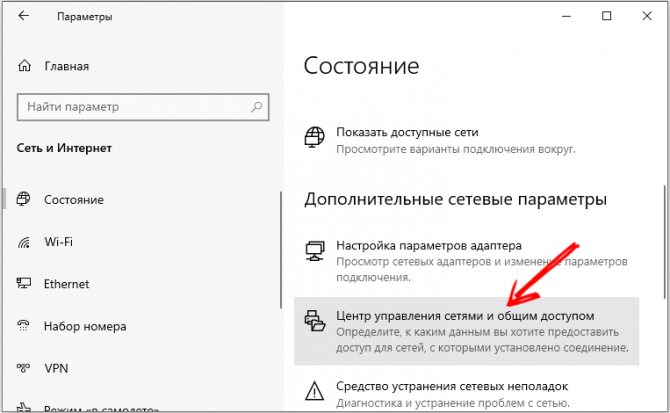
- Во время подключения кабеля необходимо войти на ПК в «Панель управления» и открыть подраздел «Центр управления сетями».
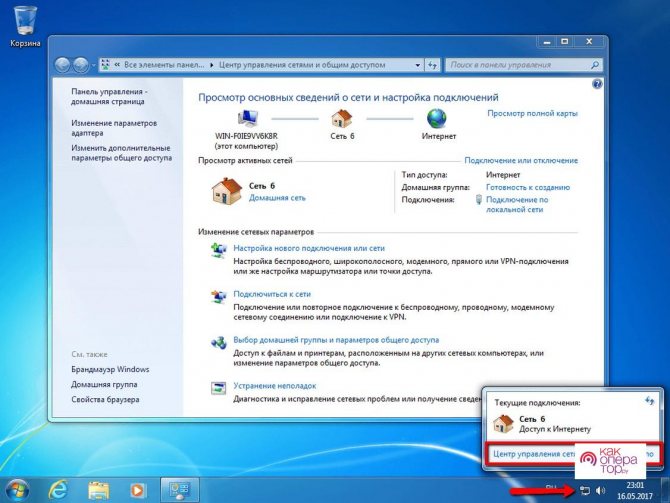
По окончании процесса необходимо зайти в WLAN с ПК или мобильного устройства и проверить наличие доступа в Интернет и показатель его скорости.
Во-первых, необходимо убедиться, что USB-порт маршрутизатора поддерживает сети 3G или 4G. Только после этого пользователь должен приступить к настройке параметров . Сам процесс настройки Происходит в пределах интерфейса устройства Это значительно облегчает задачу.
Есть ли разница в настройке 3G и 4G модема
Принципиальная разница Здесь никого нет — пока настройки Связанные параметры , указанные в таблице выше. После успешной отладки модем автоматически переключается в режим сети: 3G / 4G. Это зависит от качества и стабильности обнаруженного сигнала.
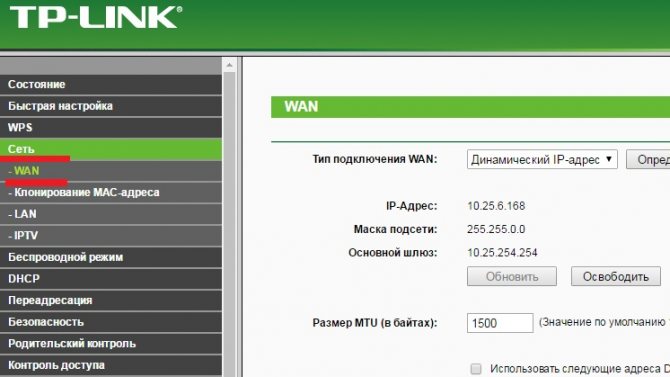
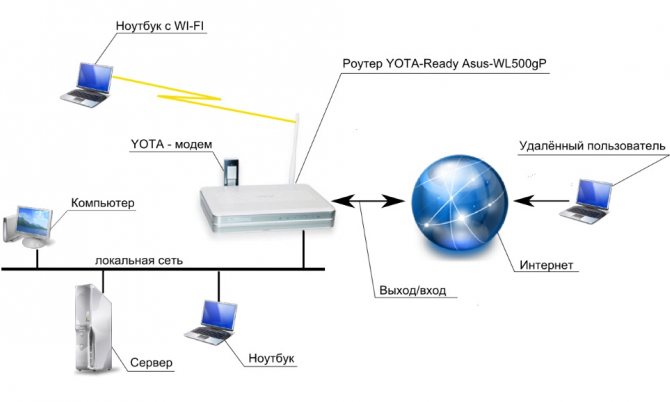
Перейдите в веб-интерфейс интернет-центра
Вам не нужно подключать никаких программ или дополнительного программного обеспечения — только из сети роутера । Это можно сделать двумя способами: через WLAN и через кабель. Для подключения При использовании WLAN вы должны подключиться к сети с телефона, планшета или ноутбука, введя пароль. При первом подключении и роутер New, то пароль от сети будет находиться под корпусом на этикетке. Строка со значением может иметь такое название или «булавку».
При подключении Для подключения к сети по кабелю необходимо подключить один конец сетевого кабеля к сетевой карте ноутбука или компьютера, а второй — к порту LAN маршрутизатора.
Осторожно. Не связывайтесь с портом WAN, который обычно один и предназначен для кабеля от провайдера. Может содержать синий цвет. Как правило, он отличается от других подобных портов
Здесь вы находитесь в недрах интернет-центра, но вам следует спросить логин и пароль от панели администратора. По умолчанию в старых моделях он отключен администратором. На новых. подключении Вас встретит резкий мастер настройки Или же они попросят вас ввести логин и пароль.
Кроме того, инструкции немного отличаются от инструкций производителя роутера । Ищите название компании, которая выпустила товар. ваш роутер И см. соответствующую главу в нижней части статьи. Вам также потребуется дополнительная информация по настройке :
Исправление ошибок настройки и подключения
Значительное ограничение интернета — сигнал очень слабый или полностью отсутствует. Такая ситуация переносится путем перемещения маршрутизатора в другое место, с наилучшим приемом сигнала, например, к окну. Если доступ к Интернету не восстановлен, то устройство необходима перезагрузка. Это часто устраняет проблему.
Условия используемого тарифного плана также могут влиять на скорость соединения. В некоторых из них высокая скорость дается исключительно ночью, а в других, наоборот, только днем. Здесь маршрутизатор никак не влияет на качество приема.
Как раздавать Wi-Fi через usb модем
Существуют различные методы, позволяющие настроить точку доступа через интернет WLAN, как говорится, в домашних условиях. С помощью метода, описанного в этой статье, у вас есть возможность сделать все без использования приложения роутера । Вам нужен USB-модем, который должен нормально работать, и подключаться непосредственно к вашему компьютеру или другому устройство Где необходимо поддерживать беспроводное соединение.
Как настроить беспроводную точку доступа на компьютере?
Вам нужно выполнить простые манипуляции, чтобы сделать Интернет более доступным в вашем доме. Сначала откройте окно и#171;Пуск» Затем найдите «Командную строку», щелкните на ней правой кнопкой мыши и выберите «Запуск от имени администратора». После этого вам будет доступна строка, в которую нужно вставить следующие строки:
Netsh wlan Set Hostednetwork Mode = Allow SSID = » Home WLAN » Key = &<#187; password &#>187; Keyusage = constant
Нажмите клавишу Enter после ввода ключа. Эти строки создали виртуальное беспроводное соединение с именем home WiFi и паролем password. Как вы знаете, вы можете измениться в любой момент по своему желанию.
Затем необходимо открыть «Центр управления сетью и общий доступ» и перейти к пункту «Изменить». параметров Адаптер», найдите свой собственный подключение Созданный модем (например, он может называться Beeline), щелкните правой кнопкой мыши и перейдите к свойствам. Во вкладке и#171;Доступ», выберите пункт «Разрешить другим пользователям сети использовать подключение В Интернете этого компьютера. » и в графе «Подключение к домашней сети» необходимо выбрать созданное подключение «Домашняя WLAN» и нажать кнопку OK. Теперь осталось только запустить соединение, для этого вернемся в командную строку и напишем следующее:
Netsh wlan запускает размещенную сеть
Вуаля! Теперь у вас есть собственная точка доступа WLAN, и любой, кто знает ваш пароль, получает бесплатный и беспроводной доступ в Интернет. Такой вид связи удобен, если у вас дома несколько компьютеров, но только один USB-модем. Чтобы не набирать каждый раз строку для запуска соединения, мы создаем текстовый файл и вставляем в него последнюю строку. Затем нужно перейти на вкладку Файл / Сохранить как. Выберем любое имя файла, например » wi-fi » И не забудьте включить расширение Bat в конце, т.е. мы создаем файл wi-fi ।Bat Он должен быть сохранен в любом выбранном вами месте, например, на диске С. Давайте создадим ярлык, ведущий к этому файлу на рабочем столе. Перейдите в Свойства, а затем на вкладку Дополнительно и установите флажок напротив пункта «Запуск от имени администратора». Теперь для создания точки доступа достаточно дважды щелкнуть по ярлыку. » wi-fi ”.
Как упростить работу с Wi-Fi?
Чтобы оптимизировать работу беспроводного интернета, можно загрузить программу Virtual Router. Таким образом, вы сможете не только увидеть всех, кто использует Wi-Fi, но и отключить этот тип подключения с помощью кнопки «Остановить виртуальный маршрутизатор». Чтобы активировать эту программу, вы должны загрузить ее на свой компьютер, установить и запустить. Следует отметить, что виртуальный маршрутизатор может работать с системами Windows 7 и Windows 8. Но поскольку такие операционные системы сейчас установлены на подавляющем большинстве. устройств так что это не является большой проблемой.
Подключение модема к роутеру для раздачи Интернета через ADSL и USB
В ситуации, когда обычный кабельный доступ во Всемирную паутину недоступен, но необходимо подключить несколько устройств одновременно, это удобный вариант. подключения Если мобильный интернет предоставляется роутер .
Разница между 3G и 4G в скорости и сложности настройки
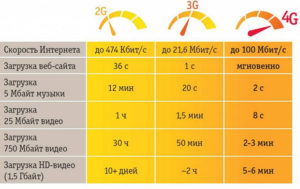
До рассмотрения как подключить модем к роутеру Чтобы распространять Интернет, необходимо понимать, как работают сети 3G и 4G и на что они способны. Они доступны пользователю по местоположению, имеют свои характеристики.
| Спецификация | 3G | 4G |
| Максимальное движение | 2 Мбит /с | 1 Гбит /с |
| Минимальная скорость | 144 Кбит/с | 100 Мбит /с |
| Стабильность соединения | Высокий | Возможно переключение на 3G для пиковых нагрузок |
| Покрытие | Доступно по всей России | Распространены вблизи крупных городов, в пределах 100 км от вышки сотовой связи. |
| Безопасность | Личный IP-адрес, стандартное шифрование. | Дополнительный уровень безопасности. |
| Уровень комфорта использования | Серфинг в Интернете, обмен мгновенными сообщениями, общение в социальных сетях, прослушивание аудио. | IP-телефония, просмотр видео, загрузка и выгрузка больших объемов данных. |
| Взаимодействие с другими сетями | 4G | 3G и LTE |
| Сложность настройки | Простой, подходит для всех возрастов. | Средний, сама установка аналогична «младшей» сети, с 2012 года обеспечивается поддержка устройств, современных SIM-карт. |
Почти все модемы нынешнего поколения работают на скорости четыре G и обеспечивают качественное соединение в любых условиях.
Типы и виды модемов и их различия
На рынке представлено множество устройств Поэтому, чтобы сделать правильный выбор, необходимо понять, какие преимущества и недостатки имеет каждый из них.
Внутренние и внешние модемы
Можно ли в WiFi- роутер Вставить модем 4G? Это не всегда зависит от типа установки устройства .
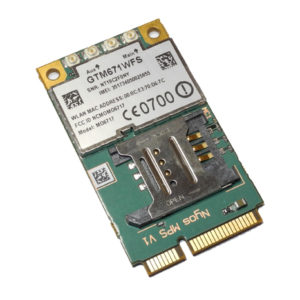
Внутренняя вставляется непосредственно в слот на материнской плате, освобождая место, не требуя отдельного блока питания и разъемов, но увеличивая общую нагрузку на ПЦУ, затрудняя установку и починку на данном компьютере для рядового пользователя. У него также нет индикатора состояния, он просто перезагружается вместе с компьютером.
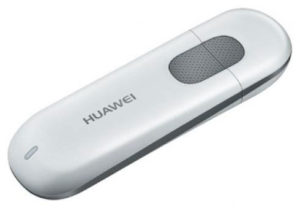
Модем с внешним подключением поставляется в отдельном корпусе с дисплеем или светодиодной подсветкой для оценки производительности, является мобильным и занимает отдельный слот, что упрощает обращение с ним.
Аппаратные и программные модемы
Автономные, иначе аппаратные устройства практически не используют вычислительную мощность компьютера, самостоятельно преобразуют сетевой сигнал, имеют собственную память и программное обеспечение для работы с протоколами. Практично в высоконагруженных системах, но довольно громоздко.
Софт- устройства Все функции управления и контроля передаются процессору ПК, оставляя только передачу сигнала, что делает их миниатюрными и легкими. Некоторые типы модемов передают на машину только часть операции и сами выполняют основную модуляцию.
Аналоговые и кабельные модемы
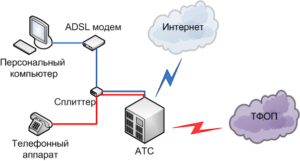
Аналоговый модем подключен через телефонную сеть и работает стабильно, но медленно. В классическом понимании оно уже устарело. На смену ей пришла технология ADSL, которая отправляет и принимает сигнал асимметрично в своем диапазоне, с одинаковым взаимодействием, тем самым ускоряя передачу трафика в обоих направлениях.
Комплексная технология, основанная на мобильных сетях, работающих в сетях 3G / 4G, чрезвычайно проста в использовании и обеспечивает высокий уровень качества.
Кабельное соединение для широкополосного доступа в Интернет осуществляется по коаксиальному кабелю. С ним все просто летает.
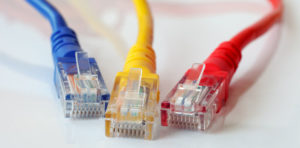
Помощь в подключении и установки параметров
Начать нужно с выбора оборудования, где роутер И модем будет совместим. Эту информацию можно найти на сайте производителя. устройств или в спецификации устройства .
Для подключения оборудования необходим специальный кабель, коммутационный кабель и, возможно, адаптер для соединений. Комбинация маршрутизатора, модема и компьютера/ноутбука выполняется в два этапа:
- Настройка сети на компьютере.
- Задание параметров для вайфай роутера .
Необходимо соединить модем и маршрутизатор, затем с помощью коммутационного кабеля через порт LAN компьютер и модем.
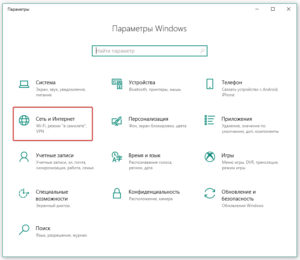
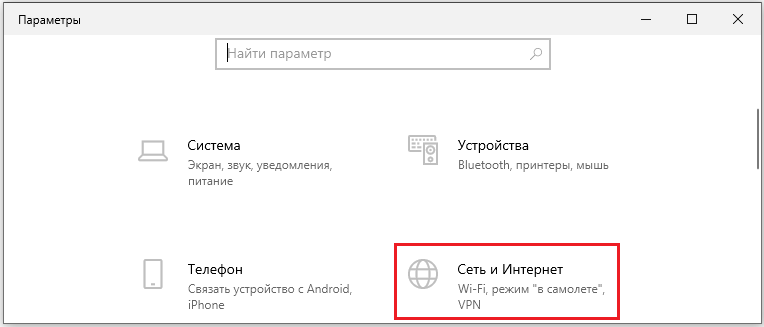
Далее подготавливается подключение: после —, в меню «Пуск» выберите «Настройки»; «Сеть и Интернет».
Дополнительная информация! Другой способ добраться до секции: Значок подключения к Интернету Нажмите «Настройки сети и Интернета» на панели задач при щелчке в окне.
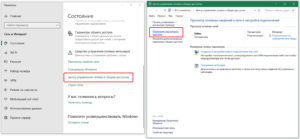
Нажмите на «Центр управления сетями и общим доступом».
Теперь вам нужно перейти в раздел «Изменить параметров адаптера».
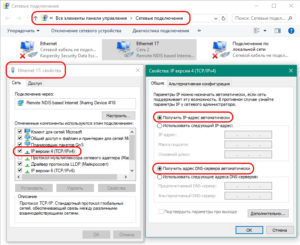
На изображении кабельного соединения щелкните правой кнопкой мыши на «Свойства». Постоянно нужно проверять: Отметка против «Internet Protocol Version 4», в свойствах которого активированы пункты «Получить IP-адрес автоматически», «Получить адрес DNS-сервера автоматически» и «OK».
На этом сетевые настройка закончены.
Этапы настройки роутера для подключения модема
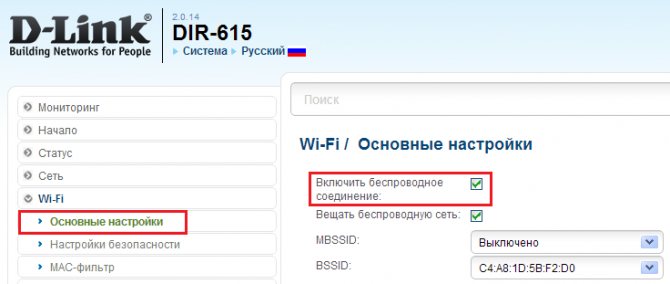
Дальнейшие инструкции по настройке USB-модема МТС. роутер D-Link показан на примере Dir-615, этот маршрутизатор также подходит для TP-Link.
- Сначала необходимо сбросить настройки, чтобы избежать системных ошибок и наложения устаревших профилей. Это делается за маршрутизатором путем нажатия кнопки сброса.
- В браузере введите в адресную строку 192.168.0.1 или другой адрес, указывающий назад. устройства . После входа в меню управления введите имя пользователя и пароль для него. Вы найдете их в том же месте рядом с IP.
- Существует несколько способов подключения пользователя, включая использование функции мастера, когда программа находит себя. настройки сети.
- В данном устройстве Номер доступа и APN уже предустановлены для профиля, поэтому требуется только часть информации. В общем, для МТС это выглядит следующим образом:
Номер доступа: * 99 # или *99***1#
Имя пользователя: MTS
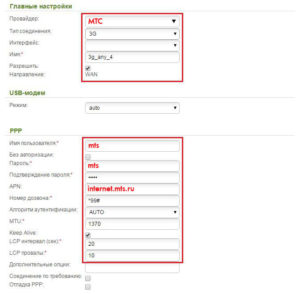
Пароль: MTS
Важно. Большинство устройств имеют «мобильное соединение» или 3G/4G в USB-. настройках именно для сотовых роутеров .
- Тогда стоит провести базовую проверку доступа в Интернет. Если все подключено и соединено правильно, результат будет положительным.
- Следующий шаг — режим точки доступа для раздачи WLAN. Его нужно только активировать.
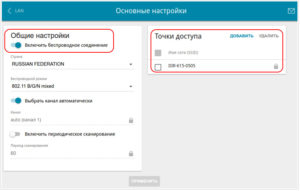
- Далее необходимо ввести имя сети, под которым она будет отображаться.
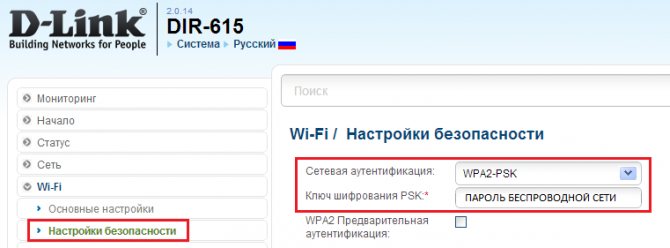
- Обязательно установите защищенную сеть (по умолчанию WPA2-Personal) с паролем, иначе безопасность данных в сети находится под угрозой.
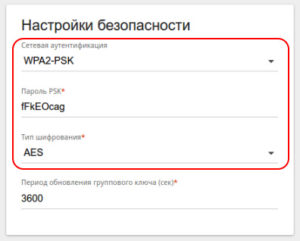
Важно. Если есть очередь с выбором шифрования, то лучшим вариантом будет AES или TKIP.
- Теперь остается только сохранить профиль и закрыть модуль администрирования.
Ниже приведены наиболее важные данные для популярных операторов .
«Мегафон»
Номер доступа: * 99#/*99***1#
Имя пользователя: GDATA
Пароль: gdata
«Как ворона летает»
Номер доступа: * 99#/*99***1#
Имя пользователя: beeline
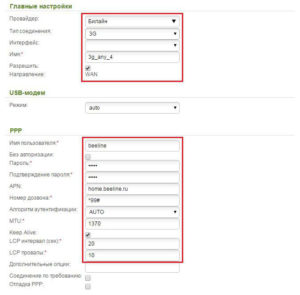
Пароль: beeline
Номер доступа: * 99#/*99***1#
Имя пользователя: MTS
Пароль: MTS
«Теле2»
Номер доступа: * 99#/*99***1#
Точка доступа: internet. usi. ru
Имя пользователя: нет
Номер значения:*99 *** 1#
номер доступа: * 99#
Имя пользователя: нет
Gap
Номер ценности: #777
Имя пользователя: мобильный
«Умный»
Номер доступа: * 99#/*99***1#
Имя пользователя: Интернет
«МТС-Беларусь»
Точка доступа / APN: МТС
Имя пользователя: MTS
Способы подключения модема к роутеру
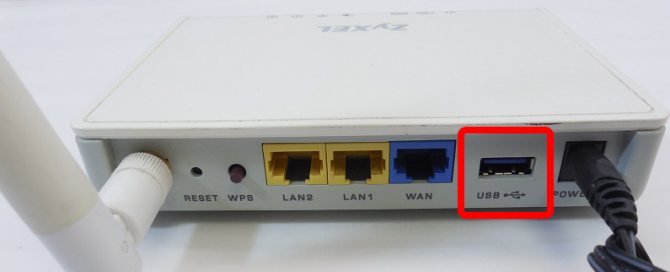
Стандартное оснащение маршрутизатора включает четыре Lan-port и один ADSL, но некоторые производители добавляют USB- port. alt=»Задняя камера» width=»300″ height=»89″/>
Как к модему подключить Wi-Fi- роутер
Итак, давайте рассмотрим методы, как модем подключить WiFi- роутер .
Через USB
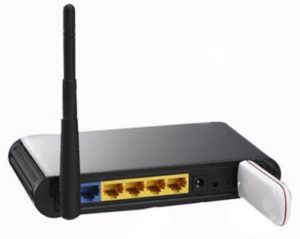
Это самый простой способ подключения модема к роутеру , напрямую вставить устройство В одном гнезде.
Adsl через кабель
Как подключить USB-модем к роутеру Когда подключение без USB-входа не предусмотрено производителем? В этом случае существует две схемы подключения: Когда роутер Устанавливает соединение с Интернетом или при создании модема.
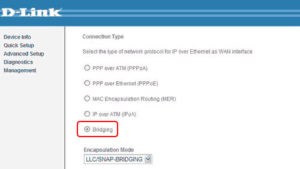
В первом варианте модем действует как мост, промежуточное соединение, которое соединяет компьютер и роутер । WAN-порт маршрутизатора должен быть подключен к модему Ethernet ganase, настроенному в типе соединения как мост.
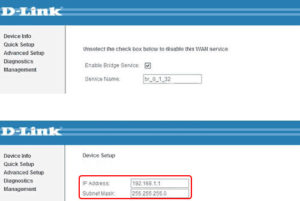
Адрес модема и маска остаются неизменными.
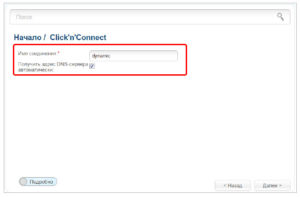
Другой способ распространения Интернета через роутер : Модем включен в ноутбук, а роутер отмечен галочкой. Сейчас в настройках Необходимо скорректировать сетевой профиль и выбрать тип подключения с динамическим IP и раздачей адресов через DHCP.
Через адаптер WAN на USB
Необходимо приобрести адаптер RJ-45 через USB, подключить его к WAN INPUT маршрутизатора и менять один вход на другой без дополнительного программного обеспечения или других проблем.
Ошибки и проблемы при подключении модема к роутеру
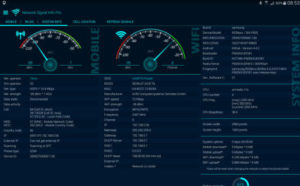
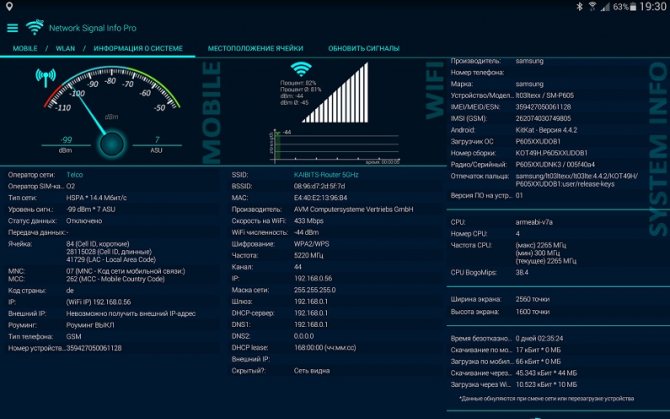
Основной причиной ограничения доступа является обрыв или ухудшение сигнала (измеряется в ASU). Передача может быть зафиксирована роутера Переезд в другое место, где сеть лучше и соединение адекватное. Это можно проверить, например, с помощью специальной программы, http://www. kaibits-software. com/product_netwotksignaldonate. htm . если соединение не восстанавливается, поможет перезагрузка. устройства .
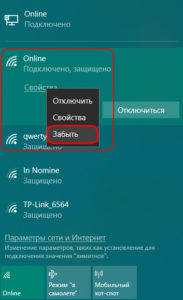
После смены пароля в настройках Маршрутизатор также может быть неисправным подключения , для чего сеть необходимо «забыть» и внести изменения заново.
Настройки тарифов играют важную роль, часто заставляя снижать скорость днем, увеличивать ночью, роутер В данной ситуации это не влияет на качество.
Заключение
Удобно пользоваться интернетом, в ваших руках модель 4G и маркер WiFi. Их легко комбинировать прямо или косвенно, настройка Это необходимо только один раз. Это отличное решение для загородного дома или коттеджа, который достаточно мобилен, чтобы брать его с собой в регулярные переезды.