Как настроить 3G модем на windows 7?

Жизнь не стоит на месте, и компания Microsoft тоже не спит, постоянно выпуская новые версии операционной системы Windows. Только производители различных устройств не спешат обновлять драйверы и программное обеспечение. С переходом на новую Windows 7 пользователи большинства 3G-модемов столкнулись с проблемой отсутствия драйверов для этой платформы. На сайте производителя нет никаких обновлений. Адаптации модем Или нет желания возвращаться к старой версии Windows.
При установке программного обеспечения для работы с модемами проблем не возникает. Все установлено и работает. Но модем Не работает, сеть не распознается. 3g модем Для ноутбука, идеально подходящего для путешествий и тех, кто не хочет жить с разочарованием, попробуйте найти для него драйверы. 3G модема Windows 7. В некоторых интернет-магазинах они начали добавлять в описание, что модем Работает только с Windows XP. Но не все так плохо, как кажется. Большинство 3G-модемов выпускаются с драйверами для Windows XP и Windows Vista, которые прекрасно работают и в Windows 7. Мелоди 3G модем В Windows 7 это вполне реально. Проблема в том, что в автоматическом режиме нет драйверов. Поэтому его необходимо установить вручную при настройка 3g модема Занимает всего несколько минут.
С появлением Windows 8 пользователи снова могут столкнуться с множеством проблем, причем не только с 3G-модемами, но и с другими устройствами. Вы можете посетить форум Windows 8 и узнать, с какими проблемами уже столкнулись пользователи при установке новой операционной системы. Возможно, даже решение вашей проблемы.
Рассмотрим настройку 3G модема E-Tech 7h plus на Windows 160. При подключении. 3G модема Для USB предлагается установить программное обеспечение для работы с данной моделью. Само приложение устанавливается без проблем. Когда Windows начнет установку драйвера, появится сообщение или предупреждение о том, что для данной машины драйверы не установлены. Это можно проигнорировать или быстро отключить, как и любое другое всплывающее предупреждение. Следовательно, программа 3g модема Работает, но соединение 3g модема не происходит.
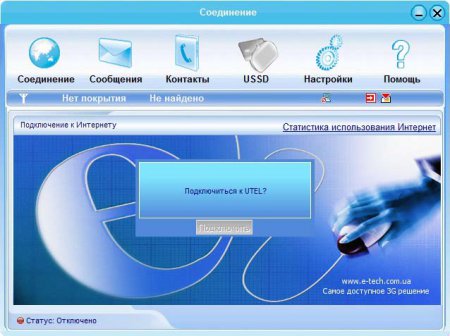
Заходим в диспетчер устройств и смотрим.
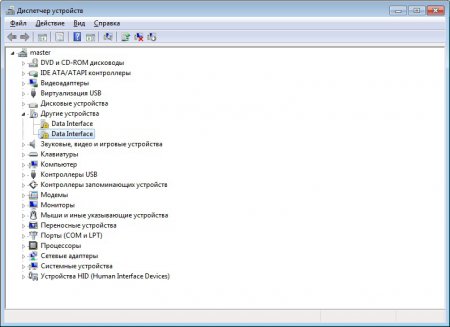
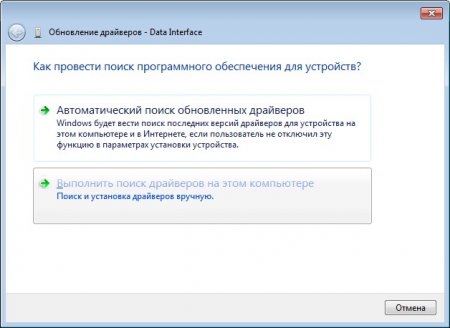
В столбце Другие устройства вы увидите два неопределенных устройства с восклицательным знаком. Иногда их бывает три, но их природа не меняется. Мы начинаем устанавливать эти устройства. Щелкните правой кнопкой мыши на одном из неопределенных устройств и выберите Обновить драйвер. Затем выберите Запустить поиск на этом компьютере.
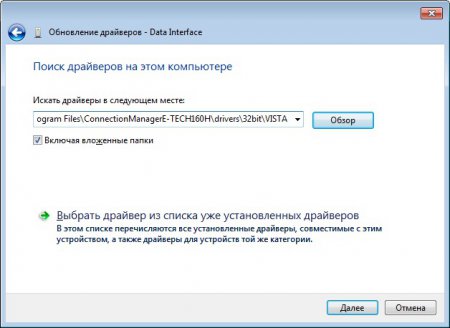
Найдите место для установки программного обеспечения для модема И ищем папку с драйверами Vista (в этом случае нужно знать небольшую глубину установленной Windows и выбрать соответствующую папку 32 или 64). В нашем случае путь выглядит следующим образом: c: \Program Files\ \ \ ConnectionManagerE-TECH160H\ \ \ Driver \ \ \ \ 32bit \ \ \ \ OUTLOOK. onNext.
Нам сообщат, что устройство успешно установлено. Закройте окно и снова найдите Диспетчер устройств.
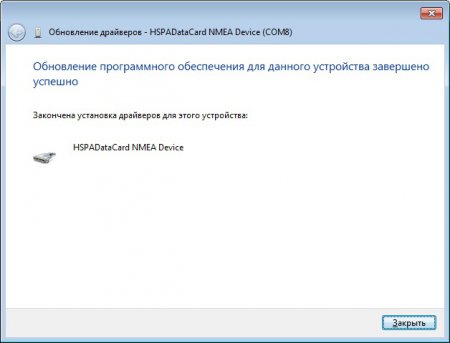
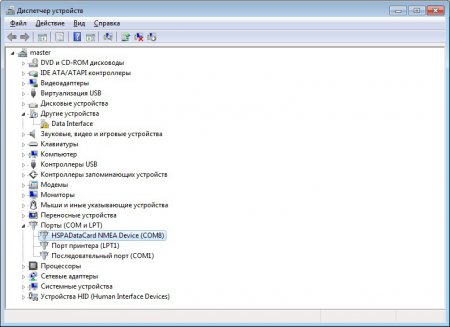
В столбце «Другое устройство» находится меньшее неопределенное устройство. В колонке «Порты» появилось недавно установленное устройство. Давайте обновим драйвер для другого неопределенного устройства аналогичным образом. В результате в столбце Порты появятся два вновь установленных устройства и ни одного неопределенного устройства (если было три неопределенных устройства, необходимо обновить драйверы для всех трех).
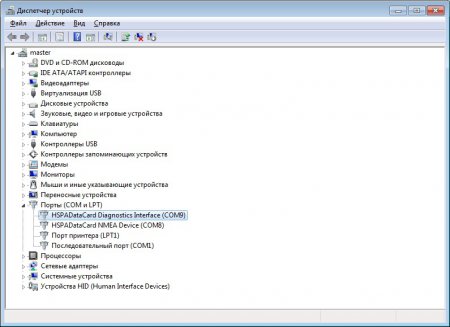
После всех этих манипуляций 3G модем Будет готов к работе.
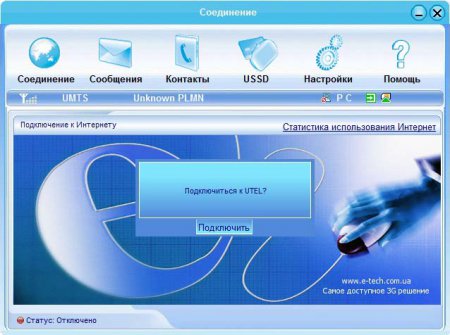
Какой 3g модем выбрать и какой 3g модем Лучше сказать «жесткий». Все зависит от условий эксплуатации. Если вы используете 3G-модем в городских условиях, скорее всего, сигнал будет хорошим, и каждое устройство будет работать стабильно. модель . Лучше остерегаться путешествий 3g модем С внешней антенной. Он выглядит тяжелым, но прием будет лучше. Как бы то ни было. настроить В идеале 3G Интернет — это довольно просто настройка Это происходит автоматически.
Установка и настройка 3G USB модема (МТС, Билайн, Мегафон) на Windows XP/Vista/7
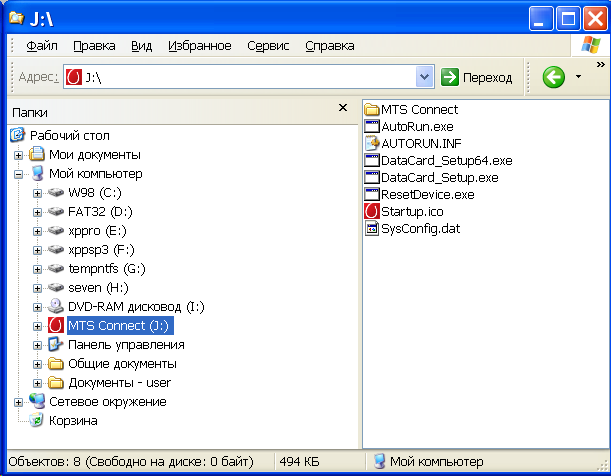
Нужно открыть диск модема & quot;Мой компьютер& quot; или & quot;Windows& quot; и на нем запустите файл & quot;autorun. exe& quot;, на рисунке изображена дискета. модема В МТС билайн и мегафон этикетки модема и изображение жесткого диска разные, но принцип работы программы установки один и тот же.
Комментарий.
Файл установки называется Autorun. exe, может и нет, но, например, Setup. exe। Если вы Autorun. exe при просмотре содержимого INF-файла, то можете удалить имя файла установки.
Модемы, которые обычно предоставляет оператор Skylink, не имеют внутреннего жесткого диска и требуют установки драйвера с обычного компакт-диска или загрузки из Интернета.
Во время установки не нужно выключать (вынимать вилку из розетки). модем । Сначала устанавливается программа, затем автоматически устанавливаются драйверы модема । В общей сложности этот процесс занимает несколько минут.
После установки драйверов вы можете подключиться к Интернету. Для этого необходимо запустить программу (МТС connect, Билайн Интернет дома, Мегафон Мобильный партнер) и подождать, пока программа не будет найдена. модем И & quot;подключить& quot; прессу;
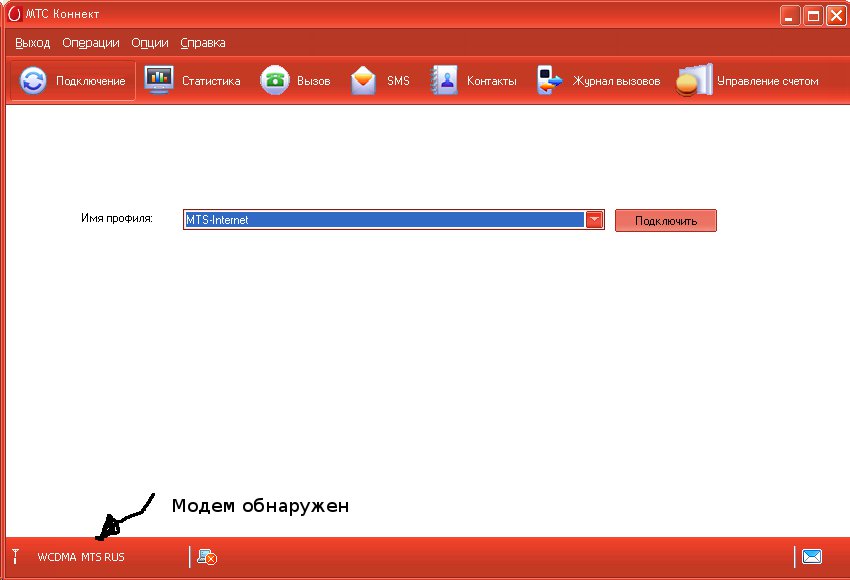
Детали настройки USB модемов
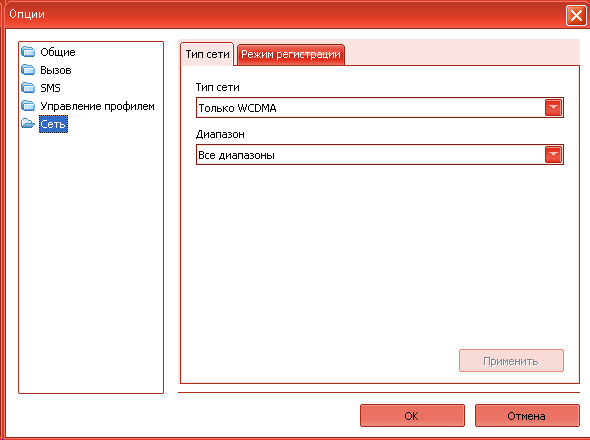
Если в месте, где вы используете 3G. USB модем Мобильный оператор поддерживает стандарты 3G (UMTS / HSDPA), поэтому вы можете сделать его модем Всегда подключайтесь к сети, используя протокол 3G. Упущение модем Он сам выбирает тип соединения, и это может быть низкоскоростное соединение в режиме GPRS-EDGE. Чтобы подключаться только в режиме 3G, необходимо установить соответствующую опцию:
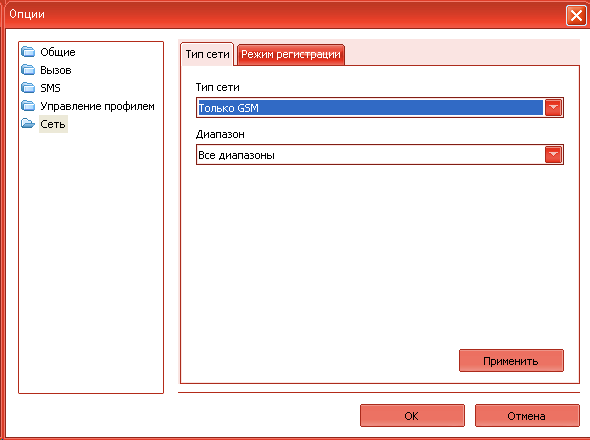
Однако может возникнуть и обратная ситуация. Стандарты 3G отсутствуют или сигнал в этом режиме слишком слабый. и модем Он работает плохо. В этом случае можно попробовать установить опцию & quot;только gsm& quot;:
Возможно, у вас другая проблема. Поддержка виртуальных сетевых карт реализована в последних моделях модемов, и соответственно, когда вы подключаетесь к Интернету, соединение осуществляется через эту виртуальную сетевую карту. Однако на некоторых компьютерах этот способ подключения может не сработать. Симптомы следующие: При подключении все останавливается при получении по IP-адресу, при этом сетевая карта не может получить. Чтобы обойти эту проблему, установите в настройках Традиционный метод добавления & quot; LS & quot; (Like. модем , а не как сетевая карта):
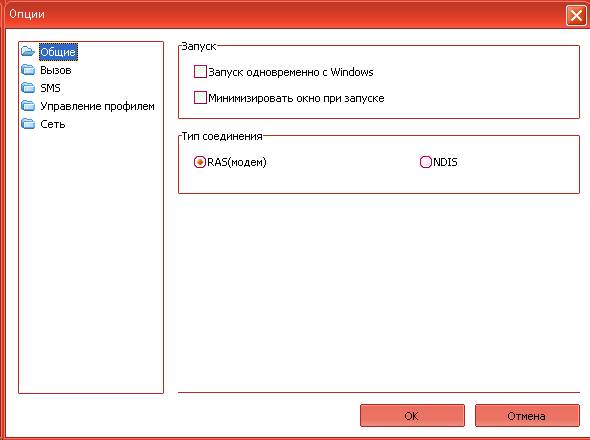
Соединение & quot; Прямое & quot;
Комментарий
Этот метод может не работать для модемов beeline. Дело в том, что в модеме Билайн установлена прошивка, которая модифицирована только для работы через & quot;билайн интернет& quot;, по крайней мере, так было изначально, когда 3G модемы Только что появился в «Билайне».
Вы можете подключиться к Интернету без использования МТС Коннект, Билайн Интернет дома, МегаФон Мобильный партнер и Windows.
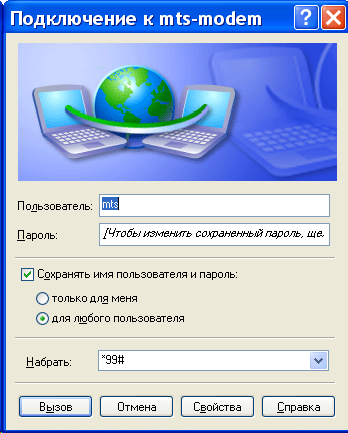
Для этого необходимо создать новое коммутируемое соединение, когда его настройке Введите имя и пароль номера вызова *99 # (МТС / Mt, Билайн / Beeline, Мегафон / Megafon без пароля имени). Если система имеет несколько модемов, после выполнения этого соединения убедитесь, что она подключена к USB-модему:
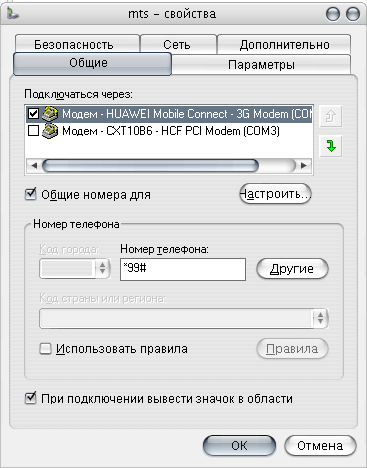
Кроме этого нужно для модема Введите строку инициализации. Откройте & quot;Диспетчер устройств& quot; и в нем найдите модем :
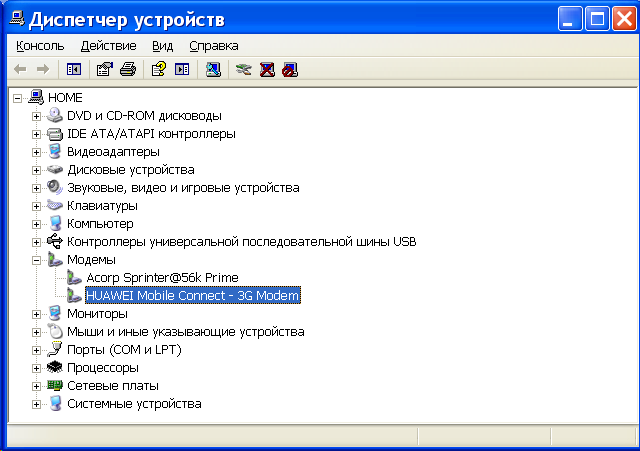
Открыть свойства модема (правая кнопка мыши) и введите там строку инициализации:
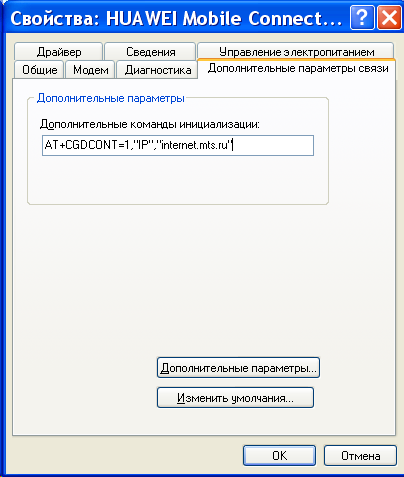
На рисунке показана линия для МТС.
Для beeline это+cgdcont = 1, & quot; ip& quot;, & quot; internet. beeline. ru& quot; будет включен.
Вам нужно сохранить сделанные изменения, после чего вы сможете подключиться к интернету через Windows:
При возникновении проблем с подключением модема — Читайте эту статью.
Иван Сухов, 2011
Если вам была полезна или просто понравилась эта статья, не стесняйтесь — поддержите автора финансово. Это легко, если вы закинете деньги на Яндекс-кошелек с номером 410011416229354. Или позвоните по телефону + 7 918-16-26-331.
3G модем от Теле2 – как настроить
Поклонники мобильного Интернета могут пользоваться им не только через мобильное устройство, но и через стационарный компьютер. Для этого компания выпускает специальные USB-устройства, в которые вставляется SIM-карта с активным тарифом. Однако, если не покупать ненужные устройства, можно получить доступ к сети на ПК через телефон, где он используется в качестве маршрутизатора. Чтобы подключиться, вам необходимо знать настройки 3g модема Теле2.
Включение режима модема
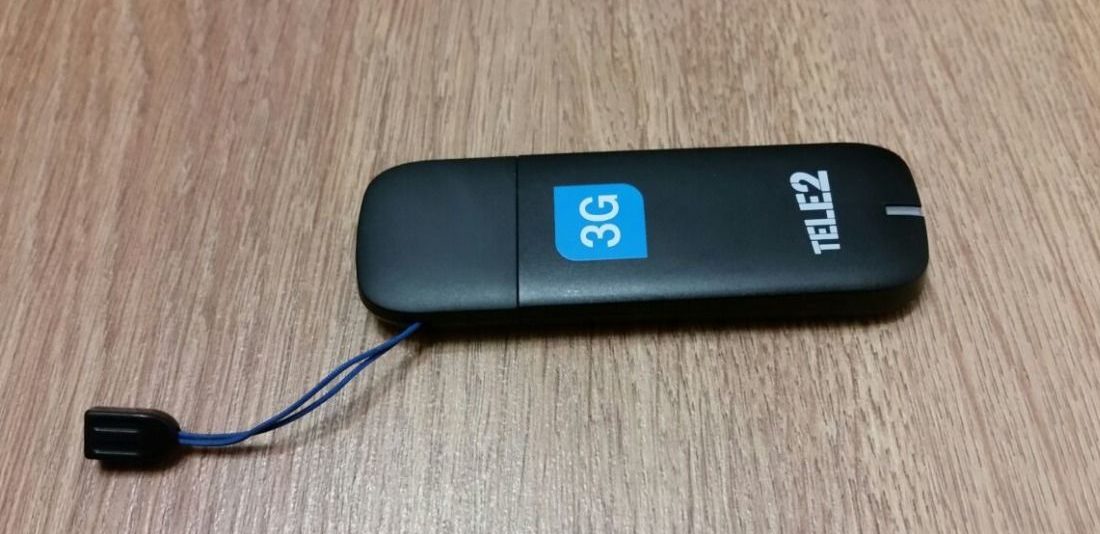
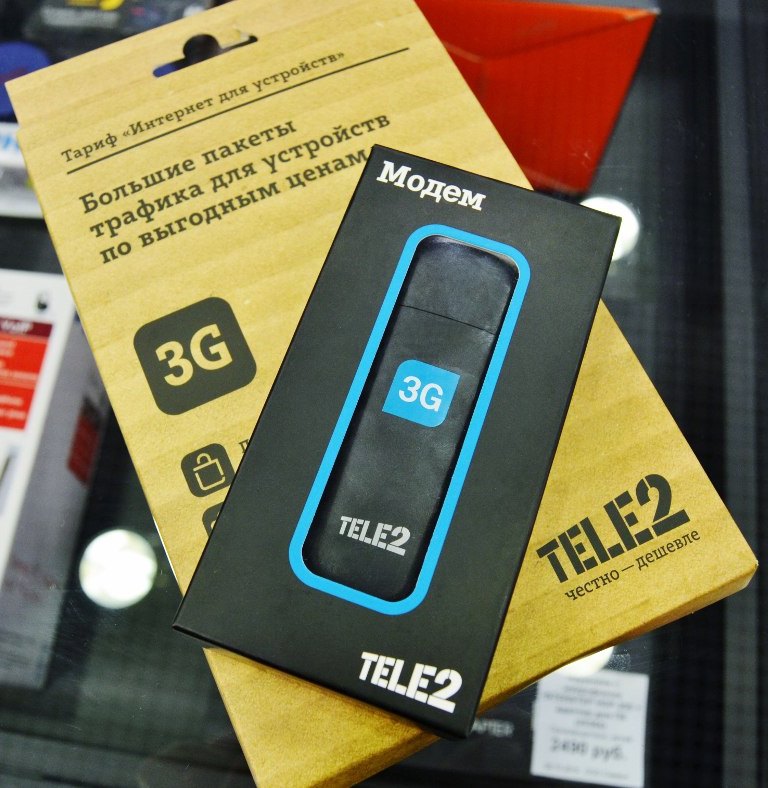
Usb — модем — Это беспроводное портативное устройство, которое подключается к сетевому интернету. Вы можете заказать или купить его в одном из ближайших отделов продаж поставщика или на официальном сайте в Интернете. Инструмент поставляется со следующими наборами:
- Прямой блок с USB-вилкой.
- SIM-карта с установленным контрактом.
- Драйвер для установления связи с персональным компьютером.
После вскрытия коробки пришло время запустить устройство:
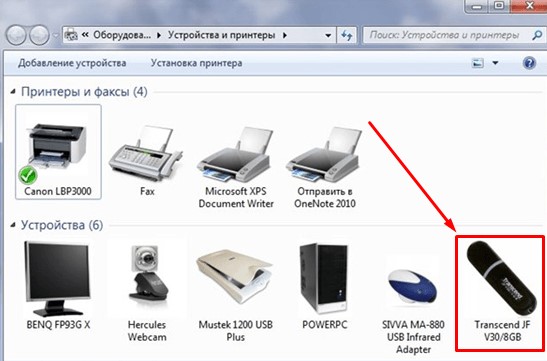
- Вставьте гаджет в любое свободное гнездо ПК.
- Если ничего не происходит, требуется установка программного обеспечения.
- Вставьте прилагаемую дискету и загрузите необходимые драйверы.
- Загрузите программное обеспечение из Интернета, если носитель утерян.
- Откройте панель инструментов терминала.
- Зайдите в диспетчер устройств и найдите нужный, скорее всего, он подписан как неизвестный.
- Нажмите кнопку Обновление драйвера и введите путь к файлу.
- Перезагрузите систему.
- Запустите приложение TELE2 и нажмите кнопку Подключение.
Внимание. Перед покупкой узнайте о наличии сигналов 3G и 4G в населенном пункте. Провайдер имеет лишь слабое влияние в самых отдаленных районах страны.
Кроме того, поставщик разработал автономное беспроводное устройство. Он должен вставить работающую симку и запустить в нее. После этого устройство предоставляет доступ. Главное — вовремя его зарядить.
Вам не придется тратить деньги на такие устройства. Если есть больше — менее современные. модель телефон, применяйте его вместо подключения к порту компьютера вместо маршрутизатора.
Настройка режима модема
Это очень удобно для использования мобильного интернета через стационарные устройства. Доступ к сети возможен практически в любом месте, где есть сигнал. Подключение может осуществляться по двум каналам: Bluetooth или порт USB. Возможен вариант с ИК — портом, но устройств с таким модулем в настоящее время, скорее всего, не найти.
После стыковки двух устройств отдыхать еще рано. Необходимо настроить Программное обеспечение ПК для правильного выполнения задач. Однако следует знать, что для каждого типа операционной системы разработана своя технология. Ниже приведены алгоритмы для всех распространенных операционных систем, поддерживающих данную функциональность.
Все современные телефоны могут быть использованы как модем Беспроводные контакты. Распространяйте волны WLAN. Вам необходимо посетить Интернет:
- Активируйте опцию распространения в смартфоне. Назовите соединение и при необходимости введите пароль.
- В роли приемника волн выступает персональный компьютер. Нажмите на значок в системном окне как» Доступ в Интернет».
- Выберите нужную раздачу из появившегося списка и установите соединение.
Окно 10
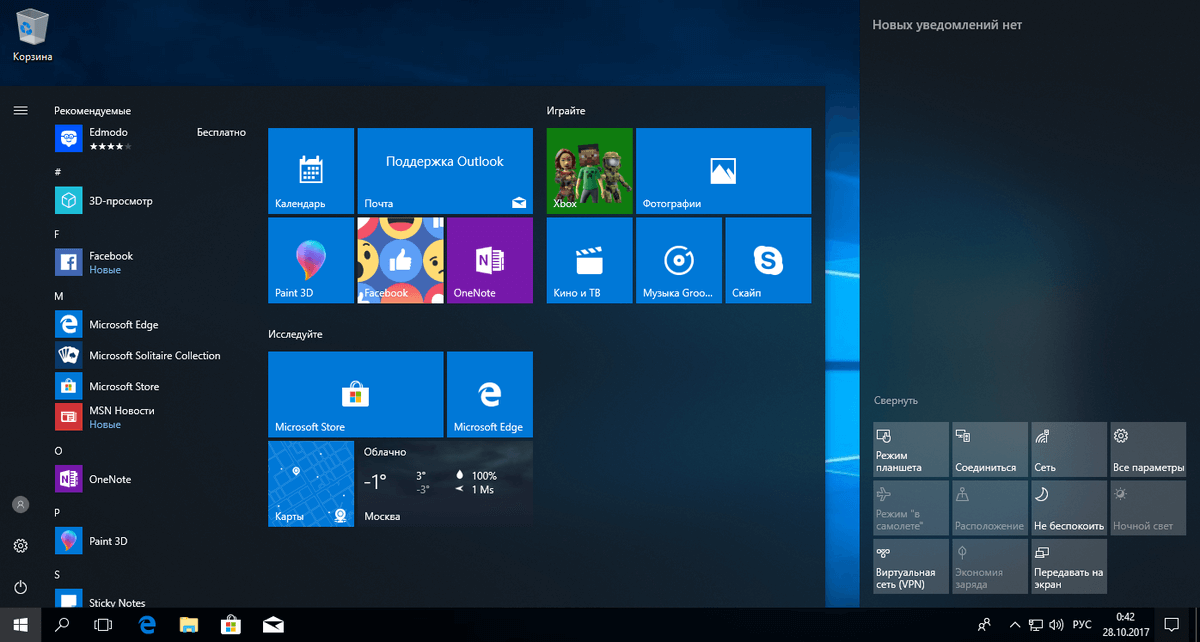
Для настройки Интернету TELE2 требуется всего два компонента: мобильный телефон и стационарный компьютер или ноутбук. Сначала решите, как будут подключены устройства:
- Bluetooth:
- Включите соответствующую функцию на смартфоне и ПК;
- Начните поисковую кампанию;
- Для синхронизации и подтверждения связи наберите на обоих терминалах одну и ту же цифровую команду — 1234;
- Соединение установлено.
- USB-подключение:
- Состыкуйте устройство с двухсторонним кабелем;
- Система должна автоматически распознать телефон и начать установку драйверов;
- Если это не так, найдите в сети или на внешнем носителе нужное программное обеспечение для вашей марки;
- Запустите Диспетчер устройств и выполните поиск неизвестного;
- Нажмите Свойства, затем Обновить и укажите путь к папке в корневом каталоге, в которой находится файл;
- Перезапуск.
Теперь давайте перейдем непосредственно к к настройке Параметры маршрутизатора:
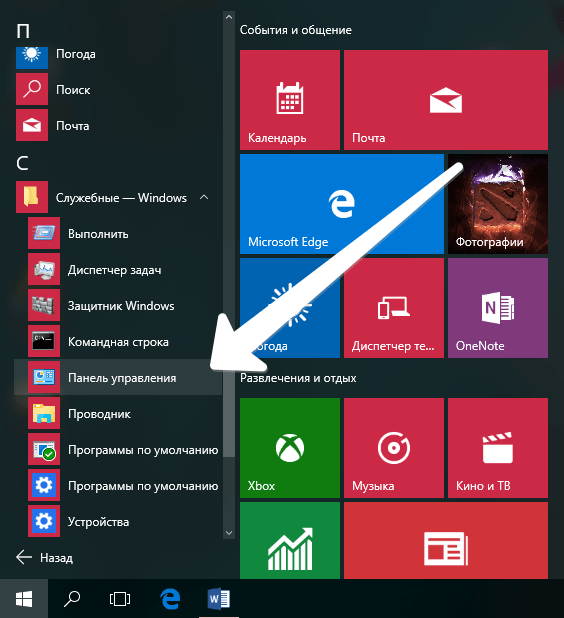
- Убедитесь, что между устройствами установлена связь.
- Перейдите в Панель управления.
- Откроется меню Системный модуль. Выберите телефон и модемы .
- Далее вам будет предложено ввести код региона и ваше положение на карте. Введите случайное число и подтвердите.
- Нажмите на раздел «Модемы».
- Найдите в списке необходимое оборудование и введите его свойства.
- Откроется меню управления маршрутизатором, нажмите на кнопку «Общие». Затем «Изменить настройки».
- Откройте раздел Дополнительные атрибуты связи.
- В открывшейся строке напишите комбинацию инициализации — «at + CGDCONT = 1, «IP», «internet. teleru»।.
Чтобы изменения вступили в силу, нажмите на кнопку «Применить».
Внимание. Код, приведенный в пункте 9, должен быть введен без пробелов и в указанном регистре шрифта.
После этого необходимо создать новое соединение. Для этого следуйте алгоритму:
- Щелкните правой кнопкой мыши значок на передней панели рядом с дисплеем времени в виде шкалы.
- Выберите центр управления доступом к сети.
- Переключитесь на свойства нового соединения.
- Откройте телефонное соединение.
- В списке устройств определите установленное модем .
- Введите данные в появившемся меню:
- Номер — *99#. Для разных производителей телефонов этот параметр может отличаться. Проверьте информацию, прежде чем вносить какие-либо изменения;
- Название — «Tele2 Internet»;
- Оставьте все остальные строки пустыми.
Проанализируйте функцию любого браузера для проверки.
Окно 8 8 1
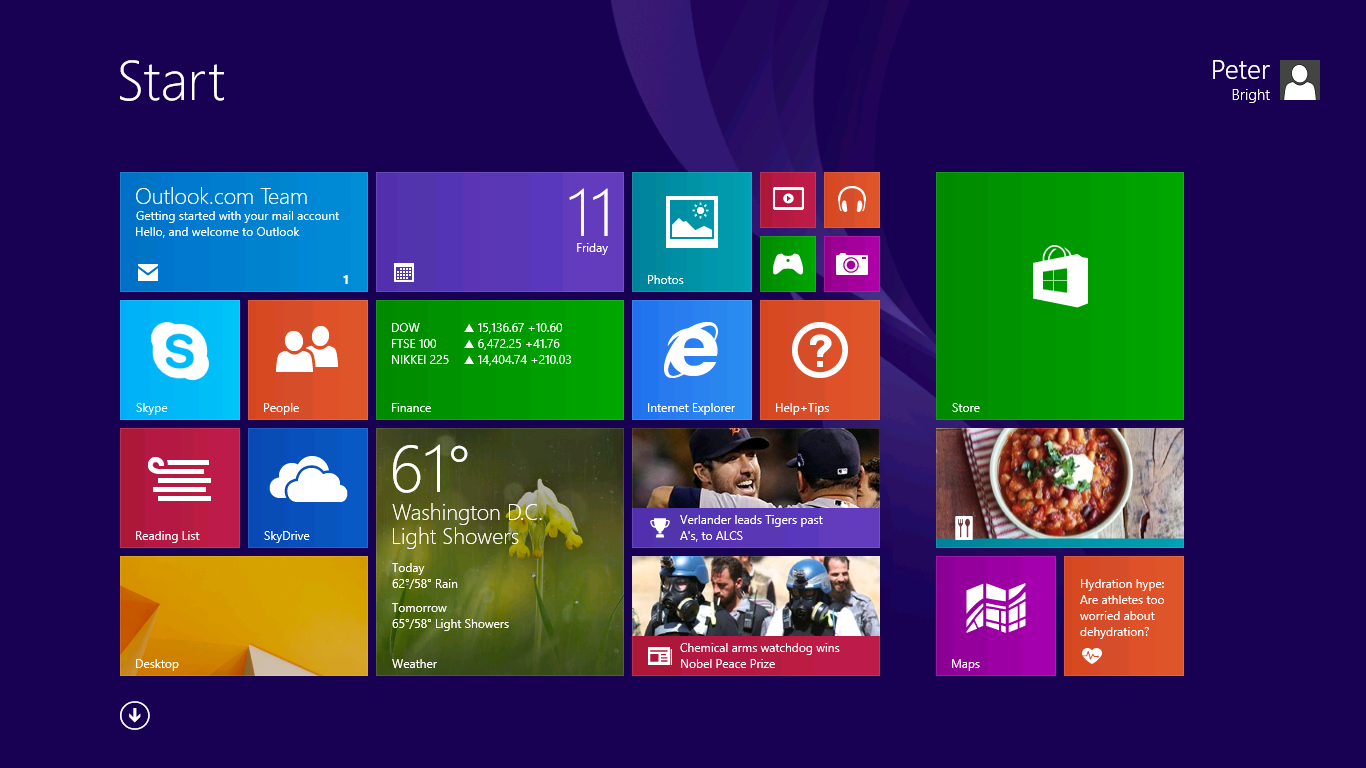
Способ подключения к Интернету для этой операционной системы мало чем отличается от предыдущего представителя. Все идентификаторы и номера телефонов абсолютно одинаковы. Так что если у вас есть такая операционная система, не стесняйтесь проехать и проверить данные. Различия заключаются только в пользовательском интерфейсе и расположении некоторых файлов на компьютерах и ноутбуках. Так что перейдите в телефонный отдел и модем . Это можно сделать из начального окна. Напишите название искомого объекта в поиске, он сразу же появится перед вашими глазами. Или в области «Мой компьютер» вы найдете соответствующее меню.
Windows Vista, 7 или XP
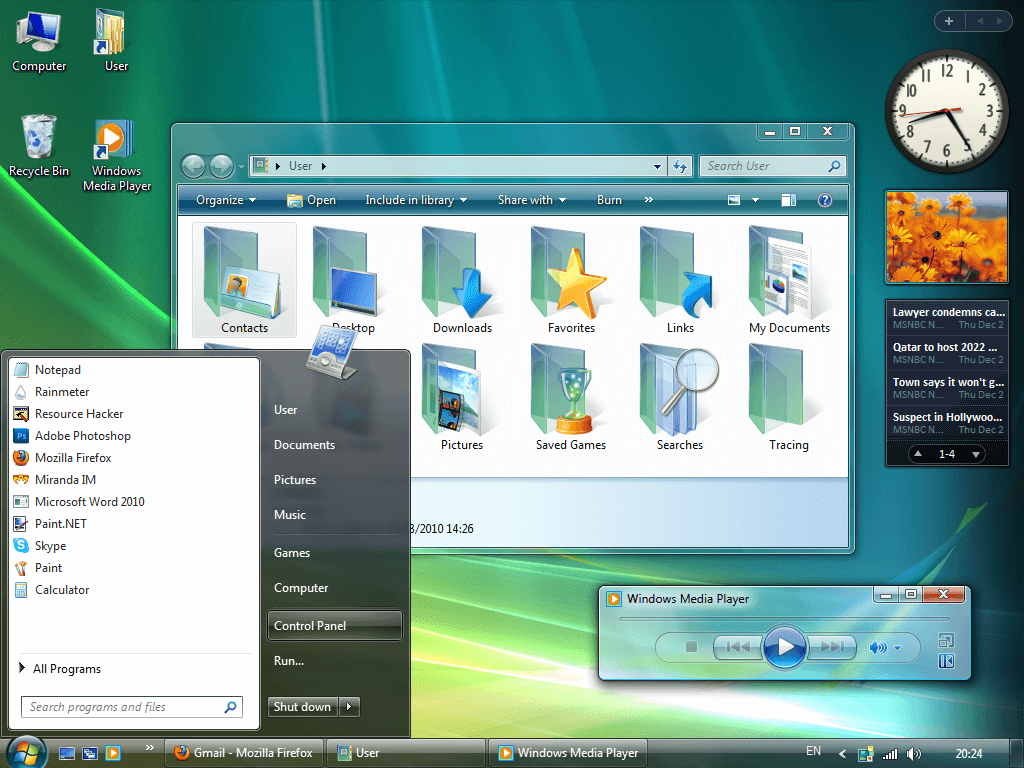
Вся техника описывается в несколько этапов:
- Сначала определитесь с методом контакта устройства. При необходимости установите все драйверы на компьютер.
- Установите связь. Продолжайте.
- Выполните настройку модема . Процедура аналогична Windows 10 и была описана в одном из предыдущих тестов. Главное — правильно изменить параметры инициализации, иначе ничего не получится.
- Настройте активное подключение в Центре управления сетями и общим доступом.
- В свойствах введите номер:
- модели Аксессуары Samsung — «*99**1*1#»;
- Panasonic, Acer, Siemens, Alcatel — «*99***1#»;
- Производители Nokia, LG и другие — «*99 #».
- Введите имя соединения «Tele2 Internet».
- Проверьте, работает ли соединение. В меню доступа к Интернету, расположенном на панели задач, отключите соединение в любое время.
В случае возникновения проблем с работой в режиме роутера, обратитесь к специалистам, позвонив по сокращенному номеру участников технической поддержки — 611.
Для Mac OS
Здесь процесс выглядит несколько иначе. Канал связи основан на Bluetooth. Следуйте инструкциям:
- Войдите в настройки Apple, затем в параметрах системы.
- Нажмите на значок Сеть.
- Активируйте Bluetooth, если он отсутствует в списке. Установите профиль, нажав на знак «плюс».
- Запишите свойства беспроводного подключения.
- В зависимости от производителя мобильного устройства введите комбинацию цифр. По умолчанию для большинства моделей — * 99#. Заходите в него — вы не ошибетесь.
- Вам не нужно вводить пароль или имя.
- Кроме того, откройте вкладку.
- В следующем окне выберите марку вашего смартфона из списка. Подтверждаю.
- Теперь в списке соединений появился новый элемент, щелкните по нему и активируйте его.
Linux
Самая сложная реализация операционной системы. Поэтому Интернет настройки Они выглядят сложными. Если есть возможность обратиться за помощью к специалисту, представителю Tele2, лучше это сделать. Последовательность действий выглядит примерно так:
- Определите, как система видит ваш смартфон, а именно, какой порт она распознает.
- Когда соединение установлено, мы переходим к параметрам вызова.
- Это делается при использовании специального приложения KPPP.
- Заполните необходимые поля. Напишите номер телефона:
- Устройства Samsung, HTC, Sony — «*99 ** 1*1#»;
- устаревшие модели Panasonic, Alcatel — «*99 *** 1#»;
- Если вы не знаете точно, наберите все остальные — «* 99 #».
- Пропустите строки, в которых нужно ввести имя и пароль.
- Управление Интернетом в качестве точки доступа к сети. Телеру।
- Модем — установка устройств вашей марки.
- Инициализация —» beim+cgdcont = 1, «ip», » internet. tele2. ru «».
- Запустите тестовое соединение.
Внимание. Если изменения не были успешными, возможно, вы забыли перезагрузить стационарный компьютер.
Из вышесказанного следует, что основные возможности подключения к Интернету не зависят от программного обеспечения устройства.
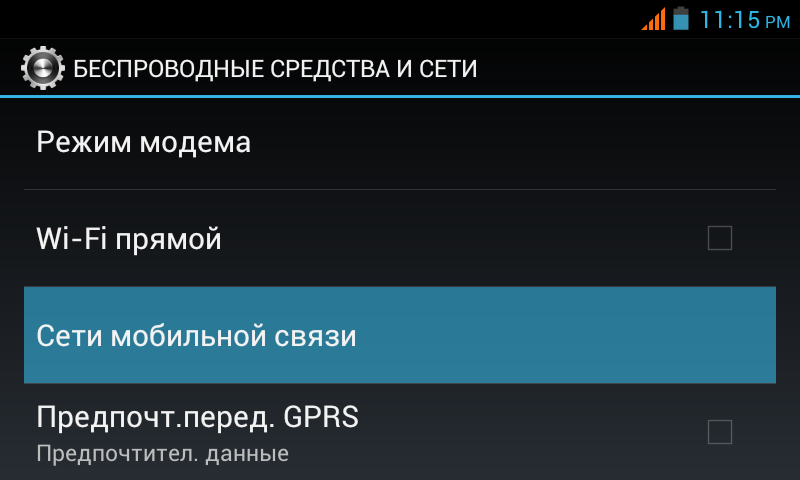
TELE2 известен своими выгодными условиями для своих абонентов и предлагает возможность использовать мобильный телефон в качестве точки доступа, маршрутизатора для входа в зону сети или приобрести USB модем TELE2 и наслаждайтесь высокими скоростями, где бы вы ни находились.
«КАК НАСТРОИТЬ 3G МОДЕМ НА КОМПЬЮТЕРЕ ИЛИ НОУТБУКЕ?»
Неважно, что у вас есть 3G модем , его настройка А установка соединений делится на два этапа. Первый этап — установка программного обеспечения для модема на вашем ноутбуке или компьютере. Итак, прежде чем покупать 3G модема Убедитесь, что он работает с вашей операционной системой. Второй этап – настройка Через него само интернет-соединение. модем —
Для простоты мы написали инструкции по настройке модема Для каждой операционной системы отдельно, а также создали таблицу с настройками для операторов 3G. При настройке подключения 3G модема Возьмите данные из таблицы!
Оператор
Номер значения (набрать)
Войти
Пароль
Где x — номер вашего телефона
Укртелеком (Тримоб, Утел)
Настройка 3G модема на Windows XP
- Установка драйвера с жесткого диска (программное обеспечение) под модем
- Перезагрузите компьютер
- После перезагрузки установите модем В компьютерный порт USB
- Заходим в меню «Пуск» — Соединение (правая кнопка) — Открыть — Создать новое соединение
- Осваивайте новые связи
- Подключение к Интернету
- Настройте соединение вручную
- Через обычный модем
- Выбираем из списка наш модем , если модем Один, тогда система выберет его сама
- Название поставщика услуг — на ваше усмотрение, этот пункт ни на что не влияет
- Номер телефона (или номер вызова) — взять из таблицы
- Имя пользователя — взять из таблицы
- Пароль — взять из таблицы
- Подтверждение пароля — взять из таблицы
- Поставьте галочку в пункте «Добавить надпись на рабочий стол», чтобы не заглядывать в сетевое окружение
В подключении переходим на вкладку «Свойства» и проверяем, выбрано ли оно или нет наш модем если нет, поставьте галочку напротив нужного устройства. Нажмите на кнопку «Настроить», выберите самую высокую скорость — 921600 бит/с. И просто поставьте галочку напротив пункта» Аппаратный контроль потока». Далее будут «OK», «OK» и «Call» — процедура подключения к Интернету.
Готово! Для подключения в будущем 3G модема Мы используем этот способ подключения к Интернету. Его можно найти на рабочем столе (если он добавлен) или в настройках сетевого окружения.
Настройка 3G модема на Windows Vista
- Установка драйвера с жесткого диска (программное обеспечение) под модем
- Перезагрузите компьютер
- После перезагрузки установите модем В компьютерный порт USB
- Заходим в меню «Пуск» — Панель управления — нажимаем на главной странице — Сеть и Интернет — подключаемся к Интернету
- Установите флажок «Нет, создать новое соединение».
- Выберите «переключить»
- Указываем модем (поставить рамку), если мы получим модем Один, тогда система выберет его сама
- Нарисованные номера — взять из таблицы
- Имя пользователя — взять из таблицы
- Пароль — взять из таблицы
- Имя соединения выбирается по вашему усмотрению, этот пункт ни на что не влияет
- Штекер
- Вы можете пропустить процесс проверки доступа к Интернету, нажав на — «Подключиться еще».»(Это подключение было добавлено в список подключений).
В подключении переходим на вкладку «Свойства» и проверяем, выбрано ли оно или нет наш модем если нет, поставьте галочку напротив нужного устройства. Нажмите на кнопку «Настроить», выберите самую высокую скорость — 921600 бит/с. И просто поставьте галочку напротив пункта» Аппаратный контроль потока». Далее будут «OK», «OK» и «Call» — процедура подключения к Интернету.
Готово! Для подключения в будущем 3G модема Мы используем этот способ подключения к Интернету. Он находится в области доступа к сети (справа, рядом с временем) или в настройках сетевого окружения.
Настройка 3G модема на Windows 7
- Установка драйвера с жесткого диска (программное обеспечение) под модем
- Перезагрузите компьютер
- После перезагрузки установите модем В компьютерный порт USB
- Заходим в меню «Пуск» — Панель управления — Панель управления сетью и Total Access — Установить новое соединение
- Настройка телефонного соединения
- Выбираем из списка наш модем , если модем Один, тогда система выберет его сама
- Нарисованные номера — взять из таблицы
- Имя пользователя — взять из таблицы
- Пароль — взять из таблицы
- Имя соединения выбирается по вашему усмотрению, этот пункт ни на что не влияет
- Нажмите на кнопку «Подключить
- Вы можете пропустить процесс проверки доступа к Интернету, нажав на — «Подключиться еще».»(Это подключение было добавлено в список подключений).
В подключении переходим на вкладку «Свойства» и проверяем, выбрано ли оно или нет наш модем если нет, поставьте галочку напротив нужного устройства. Нажмите на кнопку «Настроить», выберите самую высокую скорость — 921600 бит/с. И просто поставьте галочку напротив пункта» Аппаратный контроль потока». Далее будут «OK», «OK» и «Call» — процедура подключения к Интернету.
Готово! Для подключения в будущем 3G модема Мы используем этот способ подключения к Интернету. Он находится в области доступа к сети (справа, рядом с временем) или в настройках сетевого окружения.
Настройка 3G модема на Windows 8
- Установка драйвера с жесткого диска (программное обеспечение) под модем
- Перезагрузите компьютер
- После перезагрузки установите модем В компьютерный порт USB
- Заходим в меню «Пуск» — Панель управления — Центр управления сетью и Общее создание доступа и настройка Новое подключение или сеть
- Интернет-соединение
- Обязательные отношения
- Выбираем из списка наш модем , если модем Один, тогда система выберет его сама
- Нарисованные номера — взять из таблицы
- Имя пользователя — взять из таблицы
- Пароль — взять из таблицы
- Имя соединения выбирается по вашему усмотрению, этот пункт ни на что не влияет
- Нажмите на кнопку «Подключить
- Вы можете пропустить процесс проверки доступа к Интернету, нажав на — «Подключиться еще».»(Это подключение было добавлено в список подключений).
В подключении переходим на вкладку «Свойства» и проверяем, выбрано ли оно или нет наш модем если нет, поставьте галочку напротив нужного устройства. Нажмите на кнопку «Настроить», выберите самую высокую скорость — 921600 бит/с. И просто поставьте галочку напротив пункта» Аппаратный контроль потока». Далее будут «OK», «OK» и «Call» — процедура подключения к Интернету.
Готово! Для подключения в будущем 3G модема Мы используем этот способ подключения к Интернету. Он находится в области доступа к сети (справа, рядом с временем) или в настройках сетевого окружения.
Вы можете заглянуть в раздел «3G модемы» на нашем сайте.
Автор: Александр Шеремет
Комментарии
Удобство USB- модема Дело в том, что выйти в Интернет можно, подключившись непосредственно к ноутбуку или компьютеру. Кроме того, его можно подключить к маршрутизатору, параметры которого позволяют работать с сетью 3G/4G мобильного оператора. Для выхода в Интернет через YUSB-. модем Вам необходимо установить и запустить программное обеспечение его настройку .
Особенности устройств
USB модемы В этом нет ничего необычного. На рынке можно найти решения как от производителей сетевого оборудования (Zyxel, Huawei), так и от мобильных операторов (МТС, BEELINE, МЕГАФОН), хотя основа исходит от одних и тех же разработчиков. Особенность заключается в том, что для каждого устройства необходимо установить драйвер. Также предлагается официальное программное обеспечение для помощи в настроить Основные и дополнительные функции.
Установка официального программного обеспечения
Как подключиться модем Для ПК или ноутбука мы писали здесь.
Рекомендуется конфигурировать модемы мобильных операторов с помощью специального программного обеспечения:
- Менеджер подключений для MTS;
- Аэродромный интернет для аэродрома;
- Мегафон модем для мегафона.
Как настроить USB- модем ? Это очень просто:
- При первом подключении вызывается мастер-рамка подключения одноименной программы.
- Следуйте указаниям мастера и выберите каталог для файлов.
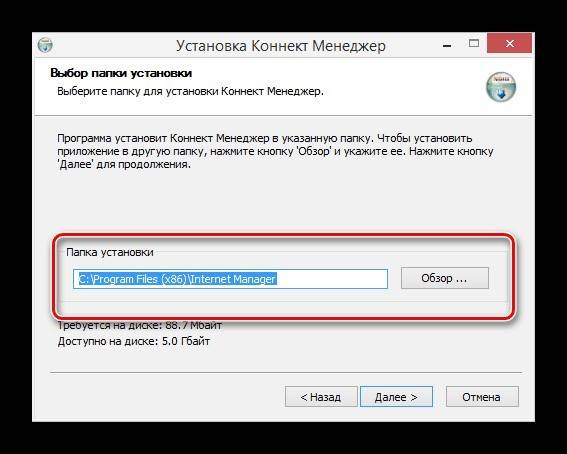
- Установите программы и драйверы.
- После завершения программа запустится автоматически.
Как установить модем Об этом Beeline рассказывает в учебном видео:
Адаптация
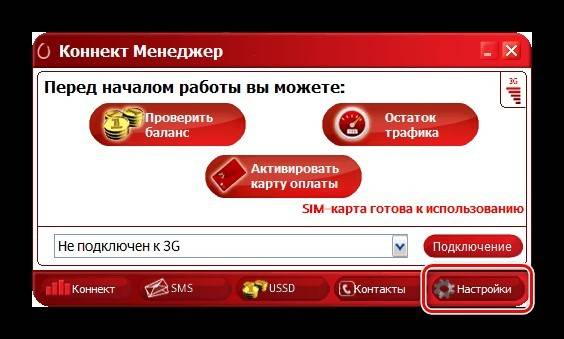
На примере программы MTS давайте посмотрим, что можно сделать настройки USB модема :
- В открытой программе» выберите настройки».
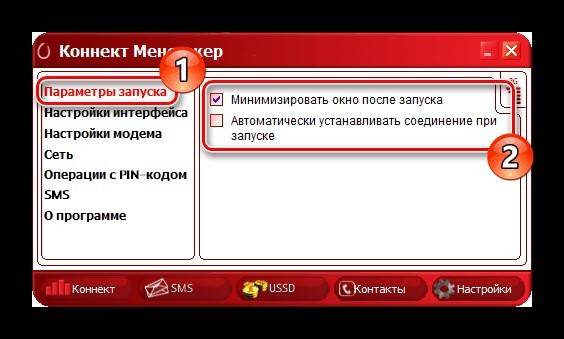
- В параметрах запуска можно оставить окно в окне уведомлений и автоматически установить Connect после запуска операционной системы.
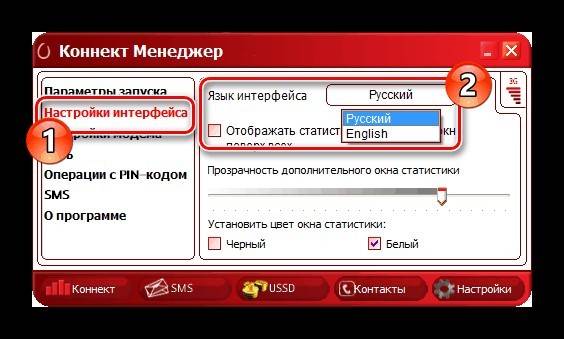
- Настройки интерфейса позволяют переключаться между русской и английской локализацией программы и менять палитру. Также здесь в отдельном окне вы можете ознакомиться со статистикой.
- Настройки должны быть заполнены. Выберите любой логин и пароль. Номер телефона для всех операторов одинаковый (*99 # или*99 *** 1 #), а точка доступа разная:
- Мтс — интернет. мтс. ру।
- Билайн — интернет. beeline. ru।
- Мегафон интернет.
- TELE2 — internet. tele2. ru।
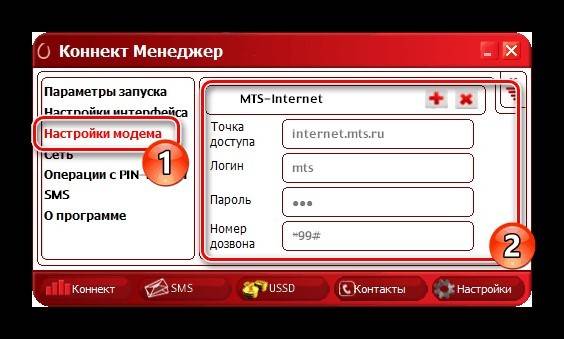
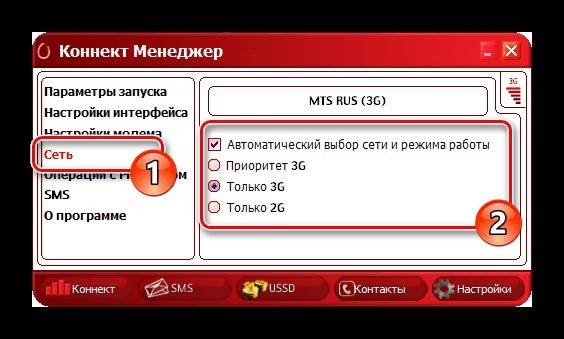
- В разделе «Сеть» вы можете выбрать один из режимов работы. Также доступны опции смены оператора связи.
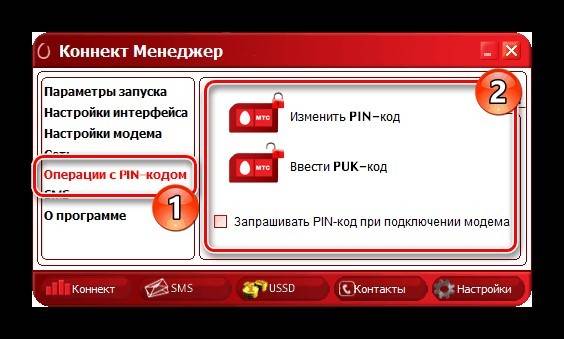
- Так как модем Он работает с SIM-картой, тогда ему доступны «операции с PIN-кодом». Его можно запросить при подключении, конвертации или разблокировке с помощью PUK-кода.
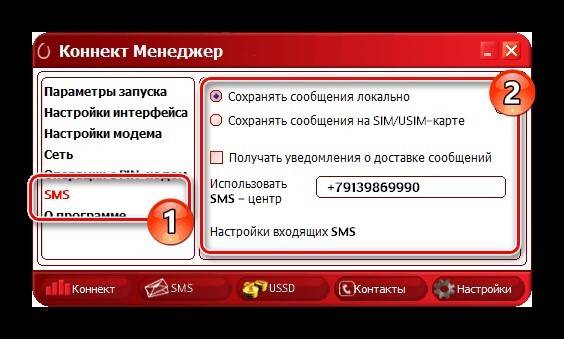
- Функция SMS позволяет выбирать местоположение входящих сообщений и отправлять сообщения с номера телефона.
- В разделе «О программах» хранится информация об устройстве и версии программного обеспечения. Также имеются ссылки на официальный сайт МТС.
Установка через окна
Windows может создать аналогичную процедуру для подключения к Интернету через USB-. модем । Это более универсальный метод, подходящий для модемов, работающих с SIM-картами любого оператора.
- Подключение к порту USB модем .
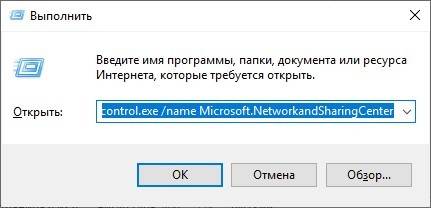
- Нажмите Win + r и выберите EXE / Name Microsoft. выполните команду networkandsharingcenter.
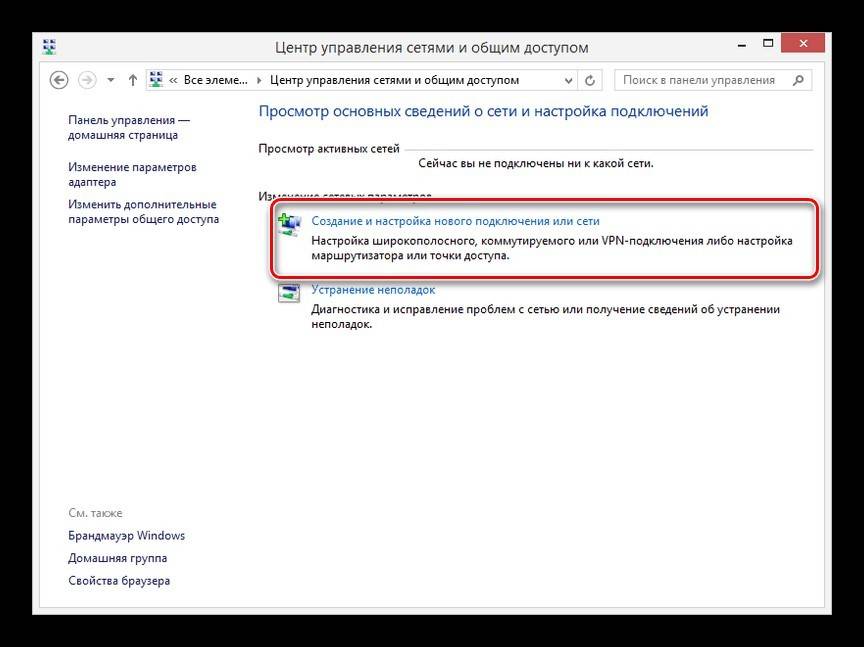
- Нажмите «Создание и настройка Новое соединение … «।
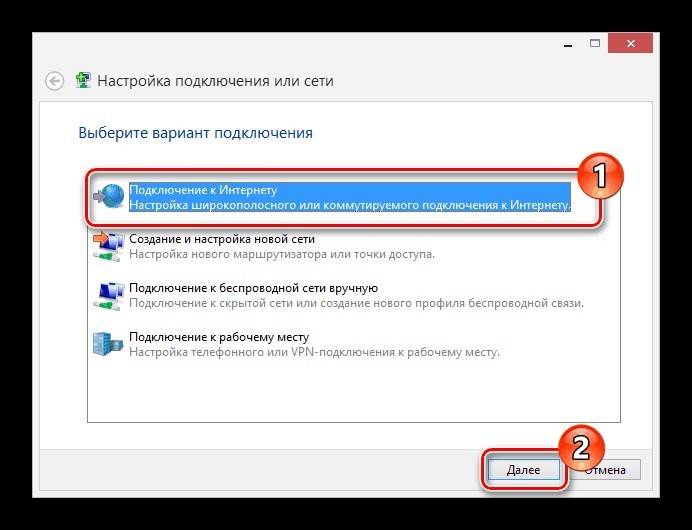
- Выберите первый элемент.
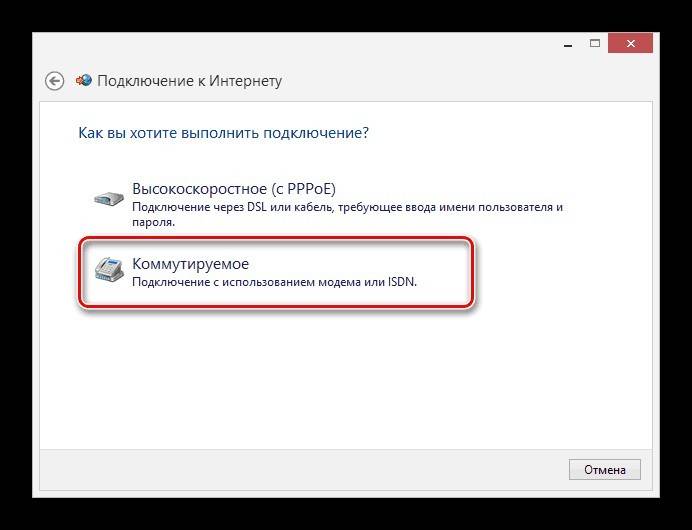
- Затем «совершить».
- Введите данные настроек (Более подробную информацию см. в 4-м разделе раздела «Настройки»).
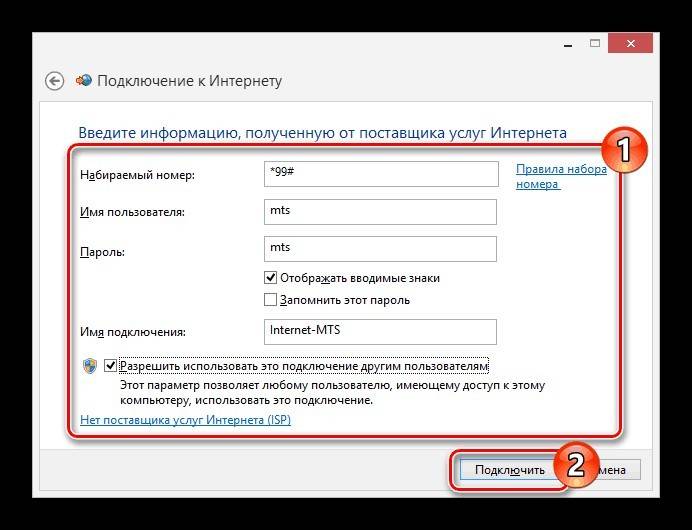
- Затем нажмите кнопку» Подключить » и дождитесь установки связи.
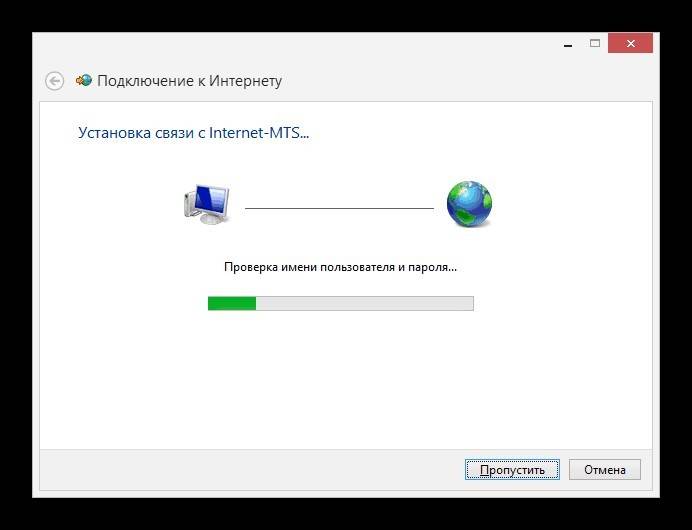
Создание соединения завершено. Нужен его настроить .
Адаптация
Соединение создано и настроено । Чтобы изменить некоторые значения в нем, вы можете обратиться к доступным параметрам:
- Вернитесь в «Центр управления сетями и общим доступом» и откройте раздел «Изменить адаптер».
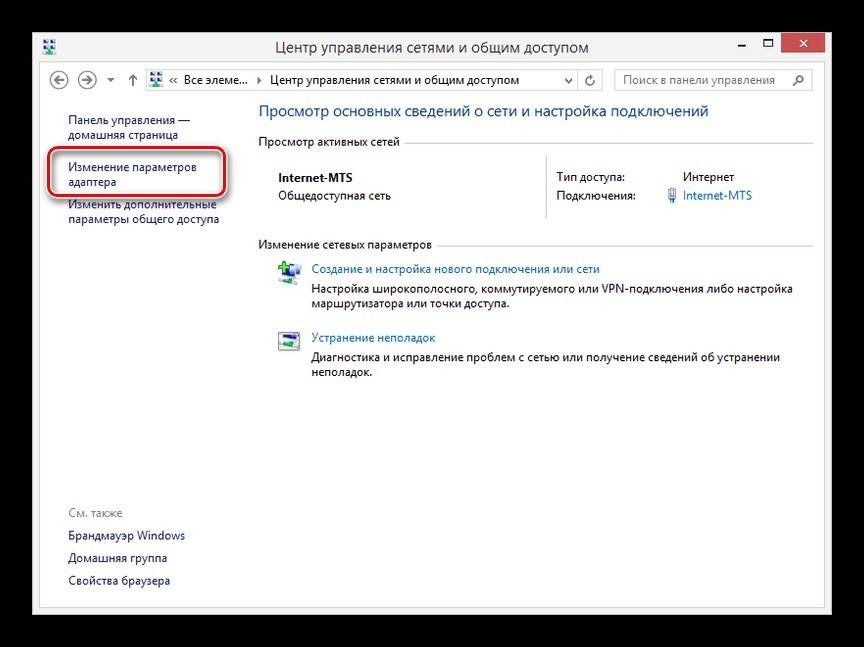
- Просто щелкните ПКМ, соответствующий созданному соединению, и выберите «Свойства».
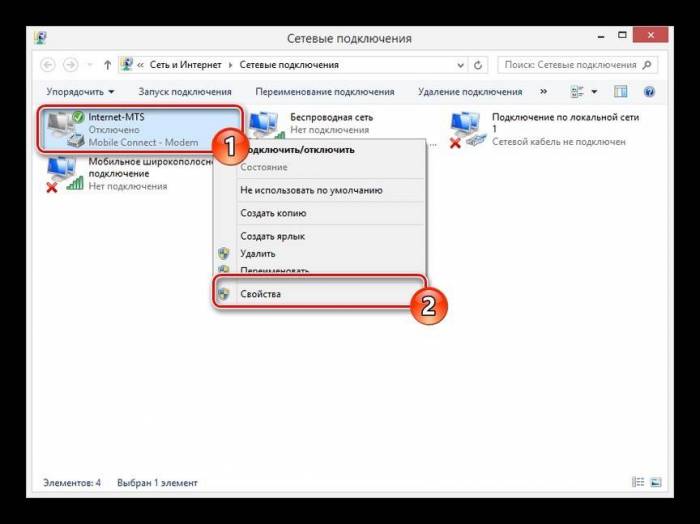
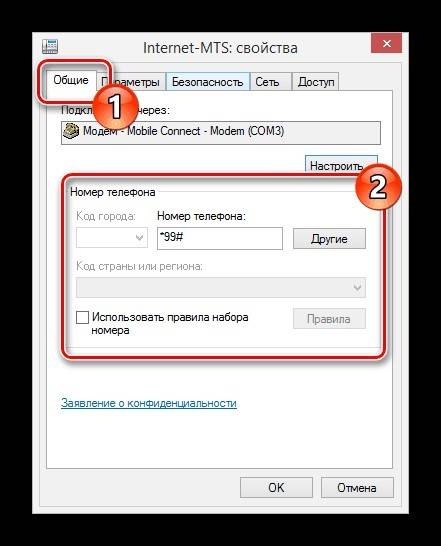
- На вкладке «Общие» можно изменить номер телефона (это может быть полезно при смене SIM-карты у другого оператора мобильной связи).
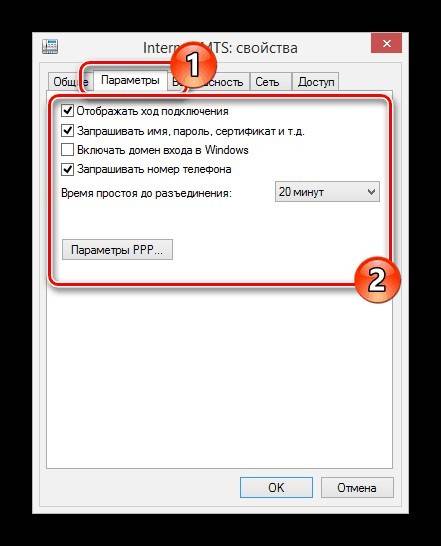
- Запрос логина и пароля регулируется в разделе «Параметры».
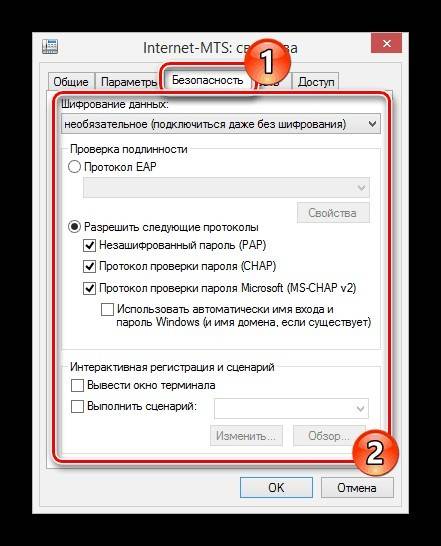
- На вкладке Безопасность можно выбрать тип соединения с шифрованием или без него.
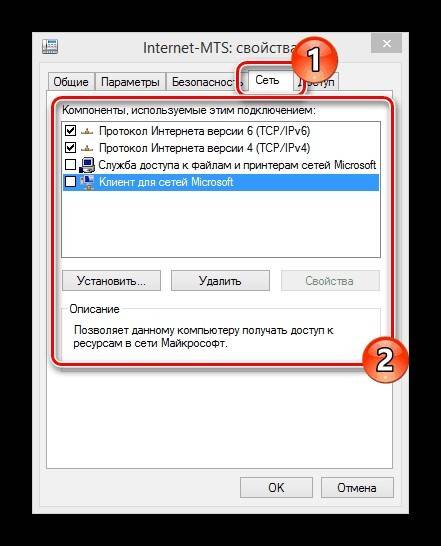
- В разделе «Сеть» можно задать локальные IP-адреса и DNS.
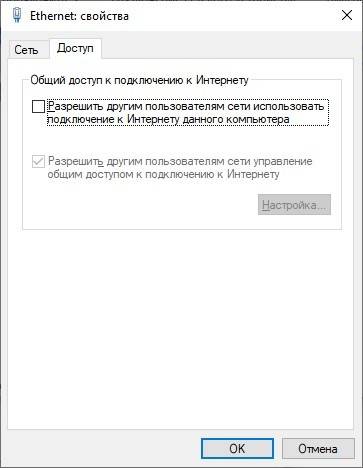
- В разделе «Доступ» вы можете выходить в Интернет на других компьютерах и сетевых устройствах, входящих в единую сеть с ПК.
Подключение к маршрутизатору
Здесь бородатому мужчине становится ясно, как подключить устройство к маршрутизатору.
В маршрутизаторах с USB-портами уже есть компонент, отвечающий за работу 3G / 4G. модема । Если маршрутизатор не имеет такого элемента, необходимо обновить прошивку устройства на новую (например, для модемов D-Link) или установить компонент, работающий с этими модемами (для Kinetic).
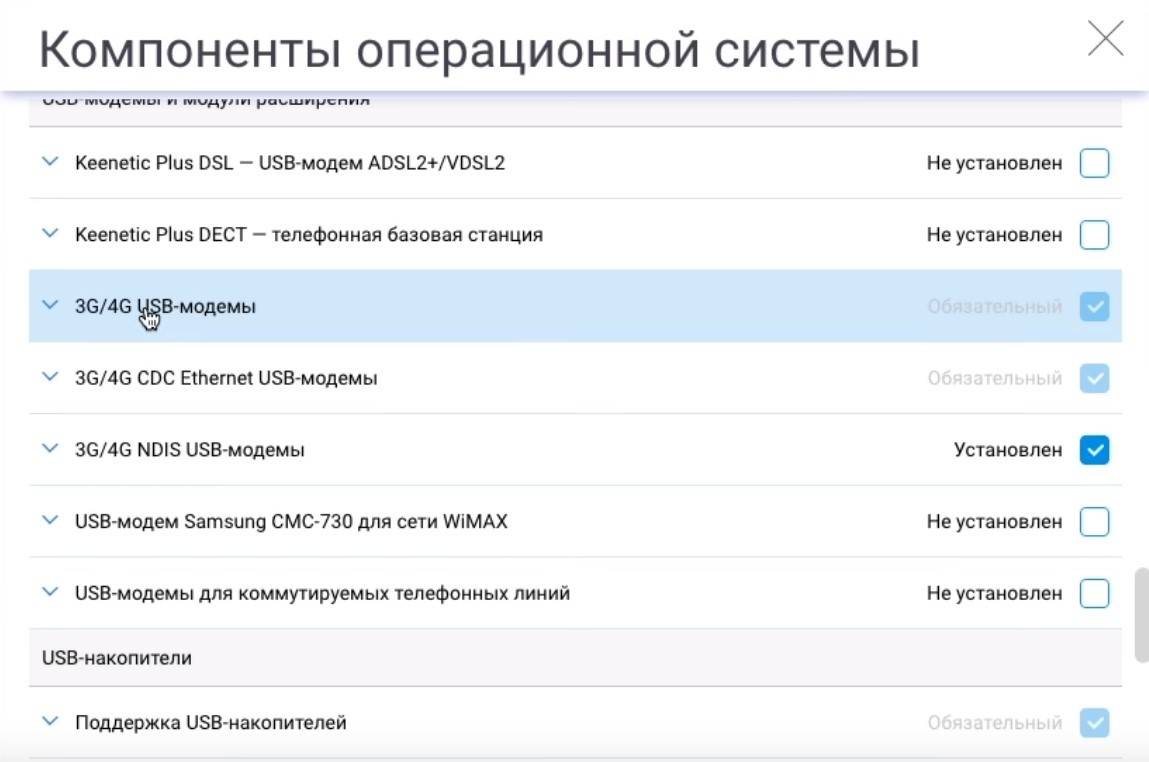
Это можно сделать в разделе «Общие». настройки Измените набор системных компонентов » -«. «Тогда:
- Откройте модем 3G / 4G.
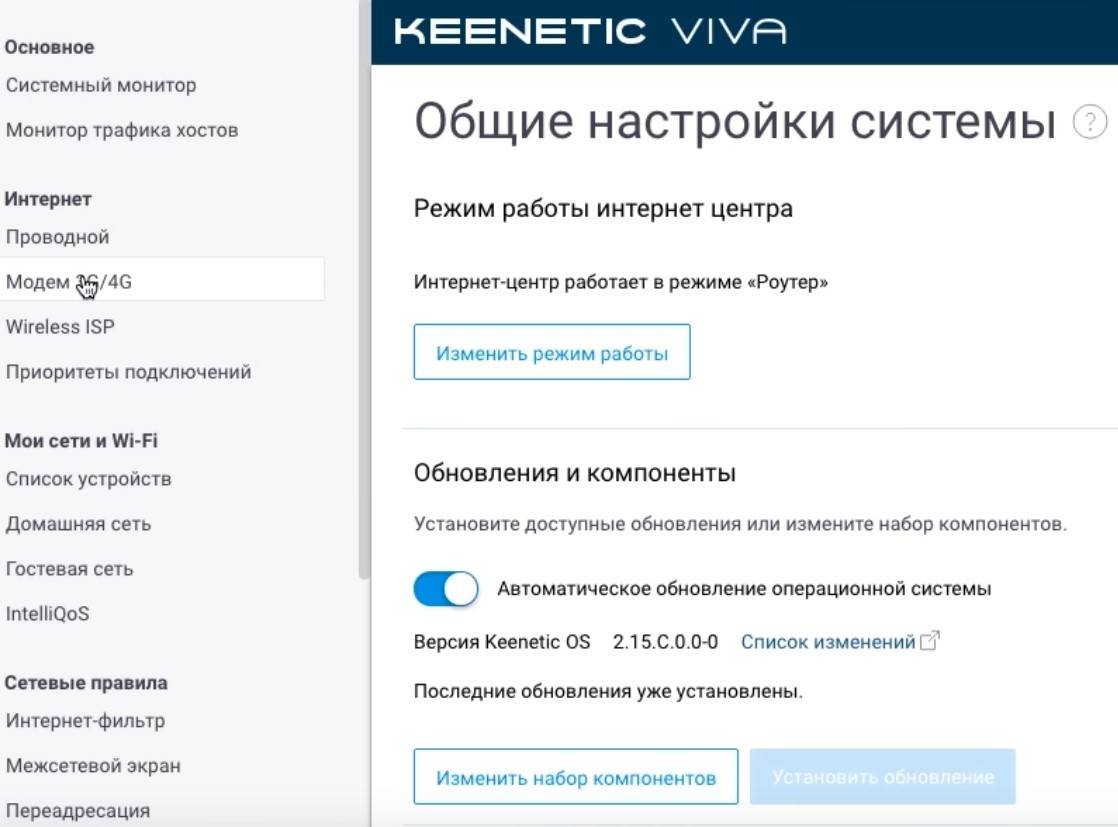
- В этом окне вы можете» активировать модем Получив IP-адрес для доступа в интернет, выберите приоритет подключения и график работы, а также введите имя провайдера.
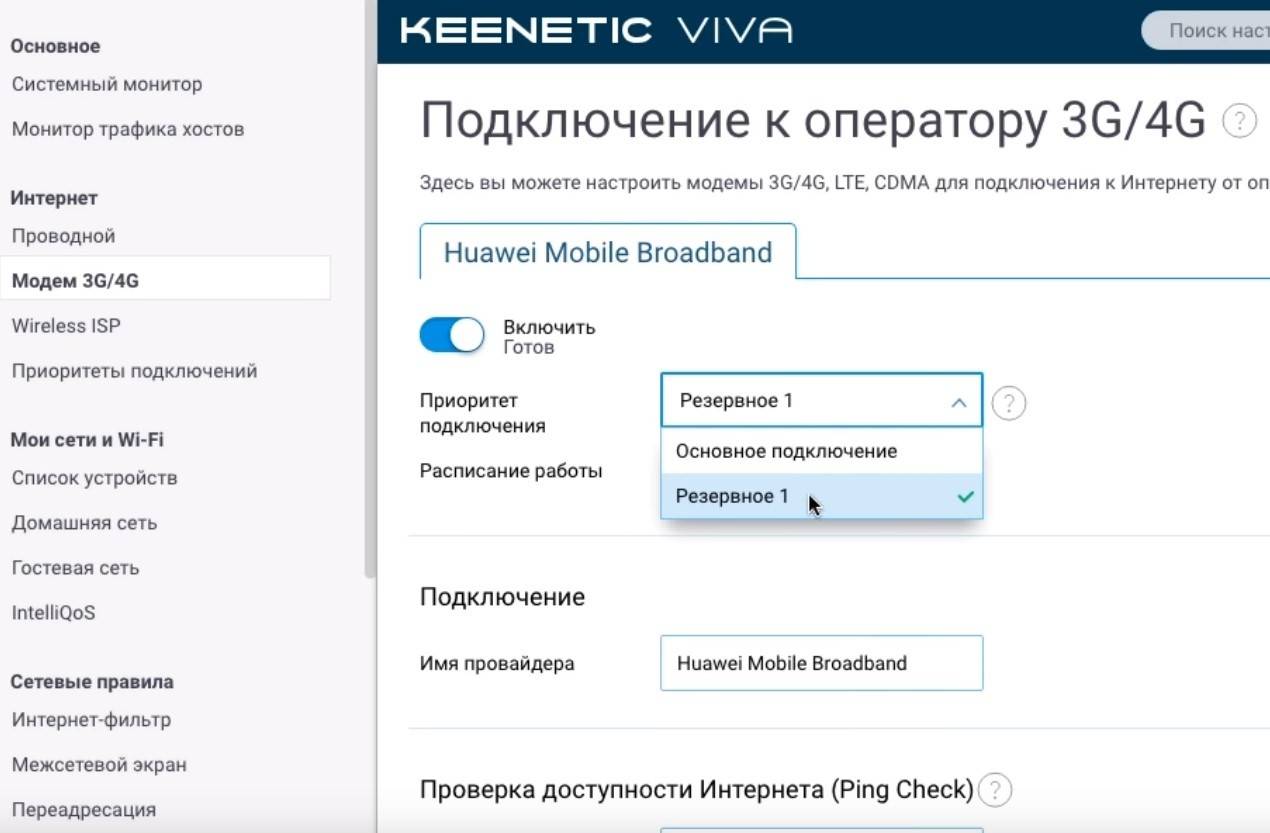
Примечательно то, что модем Роутер является отличным дополнением к основному проводному интернету и может заменить его в случае сбоя и отсутствия интернета по основному каналу.
Заключение
Настройка USB- модема Это не вызовет никаких проблем, если вы все сделаете в соответствии с инструкцией. Со встроенными средствами можно работать через операционную систему Windows или официальное программное обеспечение.
Также можно подключиться через маршрутизатор, поддерживающий работу модемов 3G/4G. Наиболее важные параметры, необходимые при заполнении окна, следующие настроек : Валлийский номер (* 99 #) и точка доступа (SSID). Логин и пароль необходимо придумывать самостоятельно.
3G модемы — Очень дружелюбный инструмент. В том смысле, что для Интернета вам нужно только вставить модем в USB-порт, он сам запускает программу установки, предлагает принять лицензию и просто несколько раз нажимает OK. Затем открывается программа для подключения к Интернету, и пользователю остается только нажать кнопку «Connect». Это просто! Но иногда модем Введение может потребовать настройки Чтобы подключиться к сети. Здесь эти настройки : Название услуги
Введите любое имя, это ни на что не влияет.
Точка доступа (или APN)
- Для мтс: internet. mts. ru
- Ибо как летает ворона: home. beeline. ru
- Для мегафона: интернет
Для всех*99# или*99 *** 1#
- Для МТС: МТС
- Ибо как ворона летит: как ворона летит
- Для мегафона ничего не нужно предлагать.
- Для МТС: МТС
- Ибо как ворона летит: как ворона летит
- Для мегафона ничего не нужно предлагать.
Режим аутентификации
- Для МТС ничего не должно быть выбрано
- Для билайна: pap
- Для мегафона: pap
Все остальные настройки , В этом случае переключитесь в «автоматический» режим. Иногда для успеха настройки Интернет 3G требует экспериментов с некоторыми настройками, например, попробовать разные телефонные номера или разные режимы аутентификации.
«Как настроить 3G модем на компьютере или ноутбуке?»
Неважно, что у вас есть 3G модем , его настройка А установка соединений делится на два этапа. Первый этап — установка программного обеспечения для модема на вашем ноутбуке или компьютере. Итак, прежде чем покупать 3G модема Убедитесь, что он работает с вашей операционной системой. Второй этап – настройка Через него само интернет-соединение. модем — «подобрать 3G модем «.
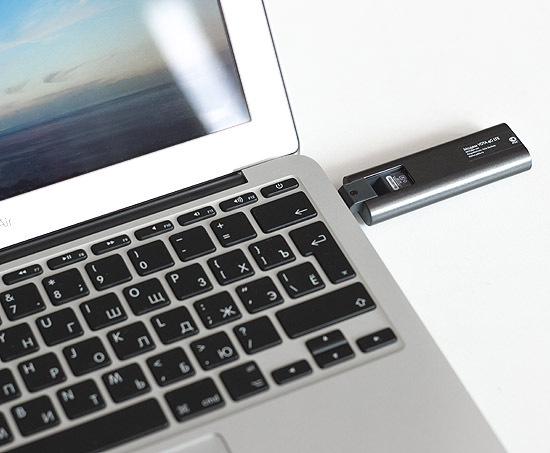
Для простоты мы написали инструкции по настройке модема Для каждой операционной системы отдельно, а также создали таблицу с настройками для операторов 3G. При настройке подключения 3G модема Возьмите данные из таблицы!
Оператор
Номер значения (набрать)
Войти
Пароль
Где x — номер вашего телефона
Укртелеком (Тримоб, Утел)
Настройка 3G модема на Windows XP
- Установка драйвера с жесткого диска (программное обеспечение) под модем
- Перезагрузите компьютер
- После перезагрузки установите модем В компьютерный порт USB
- Заходим в меню «Пуск» — Соединение (правая кнопка) — Открыть — Создать новое соединение
- Осваивайте новые связи
- Подключение к Интернету
- Настройте соединение вручную
- Через обычный модем
- Выбираем из списка наш модем , если модем Один, тогда система выберет его сама
- Название поставщика услуг — на ваше усмотрение, этот пункт ни на что не влияет
- Номер телефона (или номер вызова) — взять из таблицы
- Имя пользователя — взять из таблицы
- Пароль — взять из таблицы
- Подтверждение пароля — взять из таблицы
- Поставьте галочку в пункте «Добавить ярлык на рабочий стол», чтобы не смотреть на сетевое окружение
В подключении переходим на вкладку «Свойства» и проверяем, выбрано ли оно или нет наш модем если нет, поставьте галочку напротив нужного устройства. Нажмите на кнопку «Настроить», выберите самую высокую скорость — 921600 бит/с. И просто поставьте галочку напротив пункта» Аппаратный контроль потока». Далее вы увидите «OK», «OK» и «Call» — процедура подключения к Интернету.
Готово! Для подключения в будущем 3G модема Мы используем этот способ подключения к Интернету. Его можно найти на рабочем столе (если он добавлен) или в настройках сетевого окружения.
Настройка 3G модема на Windows Vista
- Установка драйвера с жесткого диска (программное обеспечение) под модем
- Перезагрузите компьютер
- После перезагрузки установите модем В компьютерный порт USB
- Заходим в меню «Пуск» — Панель управления — нажимаем на главной странице — Сеть и Интернет — подключаемся к Интернету
- Установите флажок «Нет, создать новое соединение».
- Выберите «переключить»
- Указываем модем (поставить рамку), если мы получим модем Один, тогда система выберет его сама
- Нарисованные номера — взять из таблицы
- Имя пользователя — взять из таблицы
- Пароль — взять из таблицы
- Имя соединения выбирается по вашему усмотрению, этот пункт ни на что не влияет
- Штекер
- Вы можете пропустить процесс проверки доступа к Интернету, нажав на — «Подключиться еще».»(Это подключение было добавлено в список подключений).
В подключении переходим на вкладку «Свойства» и проверяем, выбрано ли оно или нет наш модем если нет, поставьте галочку напротив нужного устройства. Нажмите на кнопку «Настроить», выберите самую высокую скорость — 921600 бит/с. И просто поставьте галочку напротив пункта» Аппаратный контроль потока». Далее вы увидите «OK», «OK» и «Call» — процедура подключения к Интернету.
Готово! Для подключения в будущем 3G модема Мы используем этот способ подключения к Интернету. Он находится в области доступа к сети (справа, рядом с временем) или в настройках сетевого окружения.
Настройка 3G модема на Windows 7
- Установка драйвера с жесткого диска (программное обеспечение) под модем
- Перезагрузите компьютер
- После перезагрузки установите модем В компьютерный порт USB
- Заходим в меню «Пуск» — Панель управления — Панель управления сетью и Total Access — Установить новое соединение
- Настройка телефонного соединения
- Выбираем из списка наш модем , если модем Один, тогда система выберет его сама
- Нарисованные номера — взять из таблицы
- Имя пользователя — взять из таблицы
- Пароль — взять из таблицы
- Имя соединения выбирается по вашему усмотрению, этот пункт ни на что не влияет
- Нажмите на кнопку «Подключить
- Вы можете пропустить процесс проверки доступа к Интернету, нажав на — «Подключиться еще».»(Это подключение было добавлено в список подключений).
В подключении переходим на вкладку «Свойства» и проверяем, выбрано ли оно или нет наш модем если нет, поставьте галочку напротив нужного устройства. Нажмите на кнопку «Настроить», выберите самую высокую скорость — 921600 бит/с. И просто поставьте галочку напротив пункта» Аппаратный контроль потока». Далее вы увидите «OK», «OK» и «Call» — процедура подключения к Интернету.
Готово! Для подключения в будущем 3G модема Мы используем этот способ подключения к Интернету. Он находится в области доступа к сети (справа, рядом с временем) или в настройках сетевого окружения.
Настройка 3G модема на Windows 8
- Установка драйвера с жесткого диска (программное обеспечение) под модем
- Перезагрузите компьютер
- После перезагрузки установите модем В компьютерный порт USB
- Перейдите в меню «СТАРТ» — Панель управления — Центр управления сетями и общим доступом — Создать и настройка Новое подключение или сеть
- Интернет-соединение
- Обязательные отношения
- Выбираем из списка наш модем , если модем Один, тогда система выберет его сама
- Нарисованные номера — взять из таблицы
- Имя пользователя — взять из таблицы
- Пароль — взять из таблицы
- Имя соединения выбирается по вашему усмотрению, этот пункт ни на что не влияет
- Нажмите на кнопку «Подключить
- Вы можете пропустить процесс проверки доступа к Интернету, нажав на — «Подключиться еще».»(Это подключение было добавлено в список подключений).
В подключении переходим на вкладку «Свойства» и проверяем, выбрано ли оно или нет наш модем если нет, поставьте галочку напротив нужного устройства. Нажмите на кнопку «Настроить», выберите самую высокую скорость — 921600 бит/с. И просто поставьте галочку напротив пункта» Аппаратный контроль потока». Далее вы увидите «OK», «OK» и «Call» — процедура подключения к Интернету.
Готово! Для подключения в будущем 3G модема Мы используем этот способ подключения к Интернету. Он находится в области доступа к сети (справа, рядом с временем) или в настройках сетевого окружения.
Купить 3G модем Вы можете заглянуть в раздел «3G Mods» на нашем сайте
Как настроить 3G модем ?
Настройка 3G модема не сложная. Как настроить модем Имеется описание от провайдера. Но это не та настройка О чем я буду говорить. Сначала нужно понять, как это работает модем . С одной стороны, все хорошо видно. Он отправляет данные и принимает данные. Но с какой частотой передаются эти данные? Но с противоположной частотой. Я объяснил. Вы настроили Подключение, начните загрузку. Астурийский от модема И скорость упала. Я думаю, многие это заметили. Даже если рука здесь и там модема Скорость на расстоянии 50 см модема Изменится. И она меняется при плохом или лучшем сигнале. Дело в том, что все предлагаемые нам измерители сигналов измеряют сигналы с определенной частотой и не учитывают помехи при измерении и отраженные сигналы. То есть индикатор показывает, что сигнал сильный, хотя скорость соединения очень низкая, но на самом деле он измеряет помехи (сетевые помехи, магнитное поле, излучение) или несколько отраженных сигналов. Да. Точно отражено. То есть один прямой сигнал отражается, например, от вас, другой отражается от стены и еще много от чего. Модем бьется в конвульсиях, пытаясь найти нужный ему сигнал, который имеет наилучшее качество. Если он не может найти его на высокой скорости, он сбрасывает скорость соединения, чтобы получить надежные данные. И что они предложили? Покупайте антенны. И люди берут. 50% людей клянутся в бесполезности антенн. И что мы должны делать теперь? Я прочитал предложение: Где-то в интернете; Как только вы подумали об интернете, вас уже разводят на деньги и обманывают!
Как нам бороться за хороший прием и получить то, за что мы заплатили? Мы совершаем ошибки с самого начала. При покупке 3G модема Необходимо отметить расстояние до ближайшей точки провайдера. Продавцы, как правило, даже не знают этих данных. Поэтому вы должны выяснить это сами. И купить модем Не скупитесь и не покупайте модем С запасом мощности передачи данных. Например, вы получаете провайдера на 15 км. Поэтому пройдите хотя бы 20-30 км. Что произойдет с маржой. Это первый.
Теперь мы купили и установили модем । На всех страницах есть настройки для провайдера. Нет необходимости переезжать модем Это редко помогает. И помогает в основном только своей неквалифицированной работой. Самое важное настроить Качественный прием. Я боролась 4 года и узнала, что. Некоторые программы ускорения действительно помогают, но часто приводят к другой проблеме. В этих программах они также зарабатывают на нас. Если им заплатят.
За один раз не настроить модем На качественной этикетке. В течение нескольких дней необходимо, чтобы он благополучно нашел точку входа. В Интернете я нашел единственную программу, которая позволяет сосредоточиться на приеме сигнала. Это программа SpeedConnectStartup. Я скачал его бесплатно, пользуюсь им уже давно и он хорошо работает. Он устанавливает ваше интернет-соединение, все, что вам нужно, это настроить Программа. А именно, введите данные, посмотрите картинку. Настройки со скоростью 230 кб/с.
После подключения к интернету мы запускаем программу и проверяем ее правильность настроек । Программа делает это сама. Если настройки Неправильное подключение к Интернету, нажмите кнопку . И программа все исправит.
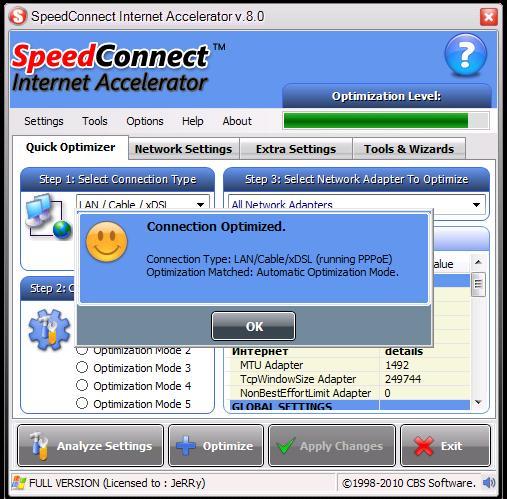
Нажмите на значок программы над часами и выберите Показать сетевую активность. появится окно, в котором нужно искать хороший сигнал. В окне отображается скорость перекачиваемых данных. Это причина при настройке Лучше загрузить файл побольше и спокойно настроить сигнал.
Я нахожусь в 8 км от точки провайдера. Я купил удлинительный кабель для USB 2 метра. И теперь я могу его передвинуть. Следуя модем , Если вы ищете уверенный знак, вам нужен буквально один сантиметр. Уверенный знак появляется в самых неожиданных местах. У меня нет прямой видимости провайдера. Модем теперь находится в углу на настольной лампе. Он движется во всех направлениях и немного смещается в плохую погоду и немного раскачивается с той же скоростью в хорошую погоду.
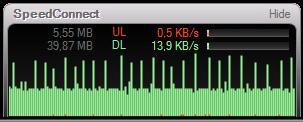
Это режим CDMA с отличным приемом данных! Его настроить легче всего.
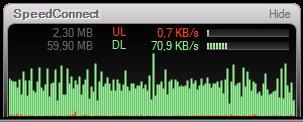
А это скорость 230 кб/с. Но прием плохой. Эти камни загрузочного сигнала показывают это. Для этого вам необходимо модем В разных направлениях, в поисках хорошего приема. Не забывайте двигаться с нарастающей скоростью от модема И проверьте, изменилась ли скорость загрузки. Если он сильно меняется, продолжайте поиск.
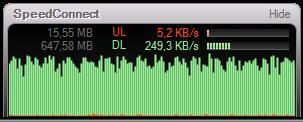
Это уже настроено К хорошему знаку. Поэтому скорость до 300 кб/с является хорошей. Теперь еще одна важная деталь. Провайдер создал систему приоритетов. То есть, если у вас плохой знак, часть трафика отбирается у вас и передается кому-то другому. Поэтому если вы видите, что шубы насосов достигают максимума, но все еще находятся на камнях, необходимо отсоединить и укрепить соединение. Бывает, что приходится делать это несколько раз. Я поделился этой информацией, потому что в настоящее время использую ее. И они не установили и не очистили систему. Все прекрасно работает на 4 Pentium без тормозов. Удачи в поисках знака.
Здесь нет ничего сложного в покупке модем Это учебник для него, в котором разберется даже школьник, можно в той же коробке, где находится пароль и SIM-карта и модем Прочитайте правильную инструкцию, в которой все написано.
Вставляете модем Установите программу на компьютер (ноутбук). Например, мегафон модем (При наличии мегафона оператора). Если тарифного плана нет, вставьте туда SIM-карту с тарифным планом, который вы можете выбрать в личном кабинете на сайте оператора. Больше ZHMTA настройки , Основные типы: Запуск программ с помощью операционной системы, подключение при запуске, вызов при отключении и другие. Где поставить галочку. Обычно он должен быть установлен везде. За исключением типа: Проверять ввод PIN-кода при запуске? Ненужные хлопоты. Затем выполните поиск сети. Существует ручной поиск и автоматический. Спросите у сети. Например, это будет
3G, то есть они ели поймать 3G, то он поймает, а если нет, то перейдет на 2G. Нажмите для поиска. Пишите: Дождитесь поиска. После того, как сеть будет найдена ZHMTA: зарегистрируйтесь. И вы устанавливаете силы так, как они должны использовать I-Net. Я сам считаю, что хорошо иметь того же оператора, что и номер вашего телефона, чтобы вы получали что-то по телефону. В целом, в личном кабинете можно занть: сменить тарифный план и выбрать интернет-опции, просмотреть акции и так далее. Hlte тот модем Вышки какого оператора находятся ближе к вам, или сигнал лучше, а также качество прайма. Поговорите об этом с соседями, если есть такая возможность. Если такового нет, они обычно знают от продавцов близлежащих магзинов, у какого оператора в районе самый безопасный сигнал, какой интернет лучше. Вам повезло.