Как настроить майкрософт нокиа люмия 535
Этот смартфон выбирают те, кто любит яркие вещи, поэтому им сразу будет приятно узнать, что в комплекте есть дополнительная черная крышка То есть вы взяли блестящую светло-зеленую Lumia 535, открыли коробку и там обнаружили матовую черную крышку Догадаться несложно, Смартфон складной Аккумулятор съемный Это хорошо, потому что многие не любят монолитные смартфоны, так как их стабильность стремится к нулю Обратите внимание, что смартфон оказался в некотором роде гибким Все помнят историю о сгибании④? Здесь та же ситуация, но смартфон не деформирован Конструкция слабая, поэтому с Lumia 535 следует обращаться осторожно
Комплект прост, все сведено к минимуму: смартфон + зарядка
Кнопки панели управления занимают часть экрана
Ширина
Высота
Толщина
Устрица
Мир разделен на 2 лагеря: те, кто любит Windows Phones и все остальные Бывший маркетолог постепенно растет, однако, и это не случайно С каждым новым обновлением ❶ становится все более понятным и функциональным Lumia 535, как и подавляющее большинство других смартфонов-смартфонов, ждет обновления до «десятки», которая обещает быть революционной и конкурировать с нынешними лидерами рынка iOS, Android Краткое описание системы Есть рабочий стол, на котором размещены «живые» плитки, показывающие текущие события, уведомления и другие действия приложений Есть меню приложений, расположенных в алфавитном порядке, есть настройки На этой Lumia 535 их несколько. находится в нет настройки Цветовая температура экрана обычно присутствует в моделях этой линейки
Спецификация
Процессоры
Видеопроцессор
Честно говоря, аппаратное обеспечение устарело ⑦ — оно вполне подходит для смартфона Система не требует много ресурсов ④ ВСЕ приложения, присутствующие в магазине, будут работать у вас, по той простой причине, что магазин организован таким образом, что не отображаются приложения, которые смартфон не поддерживает
Память
Уже давно не секрет, что 1 Гб оперативной памяти для Lumia достаточно, чтобы обеспечить доступ к большинству приложений Благодаря поддержке microSD до 128 Гб, вы можете установить на Lumia 535 самые разные из них ❶ Особенность 8.1 в том, что ее можно сразу установить на microSD Поэтому 8 Гб встроенной памяти совсем не важны, даже если половина ее занята системой Это не должно вас беспокоить Просто купите карту памяти десятого класса и наслаждайтесь жизнью, проблем с внутренней памятью не будет
Отношения
Хорошо, что в Lumia 535 есть 2 SIM-карты Возможно, кто-то из вас привык пользоваться 1 SIM-картой, но это не страшно, вы все равно можете пользоваться Lumia 535 Если кто-то привык к двум, ему повезло вдвойне! 4G Lumia 535 не поддерживает другие сети работает хорошо Будем восхищаться особенно навигацией
Показывать обновления, как только появляется новая информация, и публиковать после тщательного рассмотрения
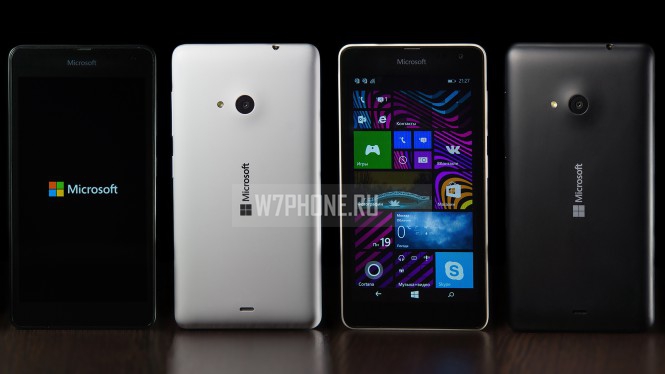 Обзор Lumia 535
Технические характеристики Microsoft Lumia 535
- Windows Phone 8.1 с фирменной прошивкой Lumia Denim;
- 5-дюймовый QHD IPS дисплей (540⁰ 960 пикселей), стекло Corning Gorilla Glass 3;
- Четырехъядерный процессор Qualcomm Snapdragon 200 с тактовой частотой 1,2 ГГц;
- Графика Adreno 302;
- Камера: основная 5-мегапиксельная камера с разрешением 480 ④ и записью видео с разрешением 30 ④; фронтальная — 5-мегапиксельная;
- ОПЕРАТИВНАЯ ПАМЯТЬ: 1 ГБ;
- Встроенная память: 8 ГБ + поддержка карт microSD + 15 ГБ бесплатного облачного хранилища OneDrive; (опционально);
- FM-радио;
- Аккумулятор: 1905 мАч
Дизайн и эргономика
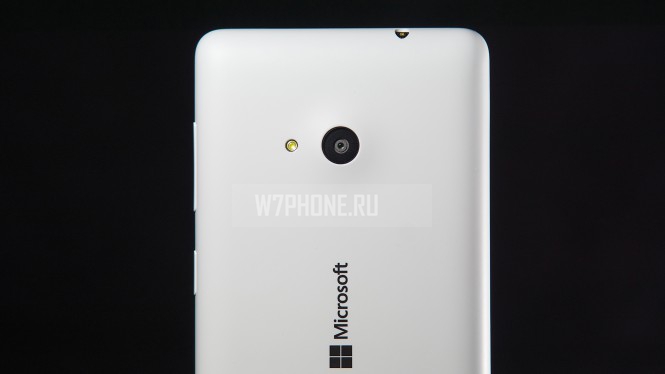
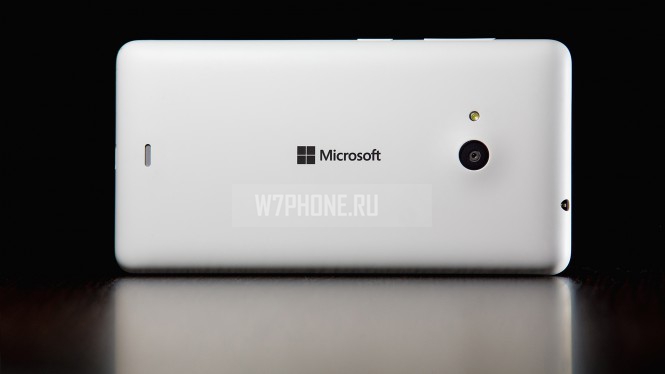
Внешне Microsoft Lumia 535 напоминает увеличенную версию и. Особенно близкое сходство с последним корпусом в первом смартфоне Microsoft люди часто принимают за 625. для 535. Здесь тот же минималистичный, спокойный дизайн, который давно стал визитной карточкой как бюджетных, так и топовых Lumia. Новинка действительно имеет два заметных отличия от своих собратьев — выпуклая область под камерой, особенно в черном корпусе. И, конечно, новый логотип Microsoft.
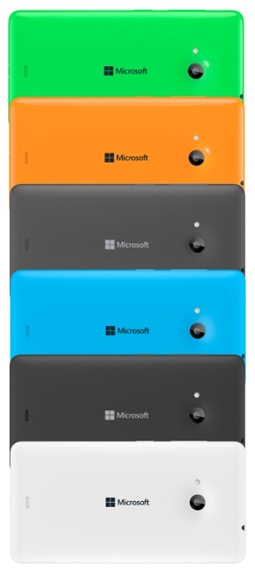
Модель выпускается как в ярких цветах (зеленый, синий и оранжевый), так и в классических (белый, серый). В комплект входит сменная черная пластина. У него есть большой минус — очень быстро собирает пыль и печатает на себе. Сам телефон собран хорошо. Также очень приятно, что задняя крышка снимается нелегко. Если это удалось, то следует быть более точным — сменная батарея летает легко.
А как насчет удобства использования? В руке Lumia 535 ощущается очень хорошо (благодаря более толстой, чем у шестого «айфона», крышке), управлять смартфоном с помощью большого пальца удобно. На нашей тестовой модели в белом цвете с матовым покрытием пластик не вылезает из бывших рук. То же самое нельзя сказать о версии с зеленой крышкой.
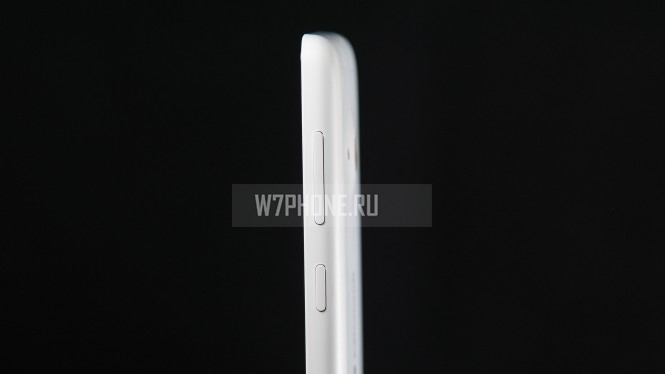
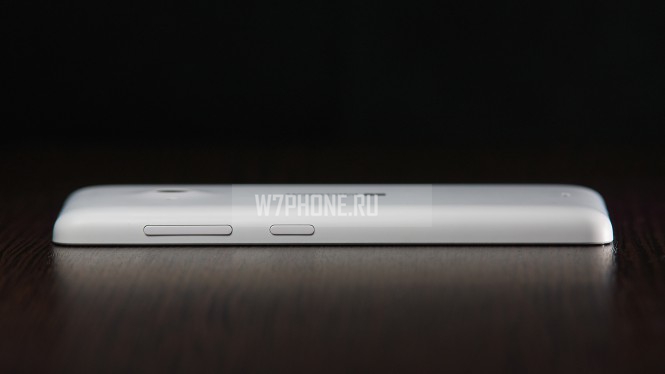
Дисплей Lumia 535
Смартфон оснащен 960-дюймовым IPS-дисплеем с разрешением QHD 540 x 5 точек, защищенным стеклом Gorilla Glass третьего поколения. Плотность пикселей на дюйм (PPI) составляет 220, а производительность является хорошей в своем сегменте. Изображение не искажается даже под большим углом. Цветовая гамма дисплея многим покажется холодной. К сожалению, настройка Нет цветового профиля и сделать картинку «трубкой», не работает горячее. Контраст для такого ценового сегмента наблюдается гораздо выше.
Запас яркости обычно достаточен. При ярком солнечном свете дисплей неизбежно выцветает, но вся информация остается читаемой. Исключение составляют случаи, когда камера запускается в таких обстоятельствах, когда вам нужно видеть, что происходит перед камерой (здесь будет присутствовать ClearBlack).
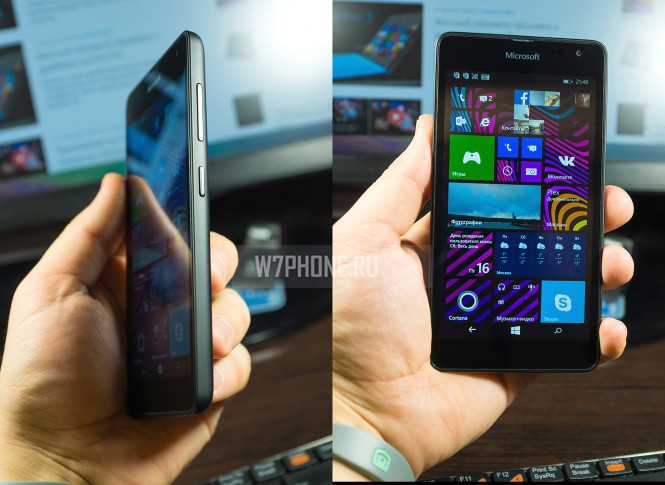 Обзор Lumia 535. производительность.
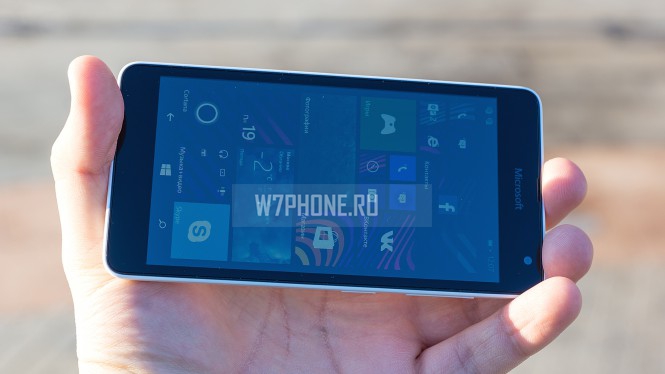 Рейтинг Lumia 535. экран при ярком освещении.
Похоже, что дисплей не имеет «олеофобного» покрытия, это довольно бросается в глаза, и чтобы привыкнуть к нему, нужно некоторое время, так как нет «легкого скольжения» по поверхности.
Lumia 535 — первый Windows Phone с таким размером экрана (5 дюймов) и предлагаемым разрешением (540 x 960 пикселей). Как такая комбинация работает в реальной жизни? Недостаток пикселей наблюдается лишь в некоторых случаях — при работе с мелкими шрифтами и при фотографировании дисплея смартфона. В целом, незначительный припуск не особенно заметен.
Самый раздражающий минус — это не низкое разрешение, а работа сенсора. Иногда она очень чувствительна, иногда нечувствительна к прикосновениям. Чтобы получить результат, необходимо несколько раз коснуться экрана. Тот факт, что Microsoft была признана специальным «патчем». В качестве временного решения можно попробовать отключить экранную лупу (Настройки — Специальные возможности — Экранная лупа).
Часы работы Lumia 535
Lumia 535 оснащена аккумулятором емкостью 1905 мАч. В активном режиме — звонки, SMS и постоянная активность в интернете в течение дня — смартфон продержался около 9 часов. Этого достаточно для активного использования при дневном свете. При менее активном сценарии — несколько звонков в день, несколько SMS и один час интернета в день — телефона хватает на два дня и еще остается небольшой запас в 16%. При воспроизведении видео из интернета смартфон показал самый низкий результат — всего на 15 часов опередив категорию 4%.
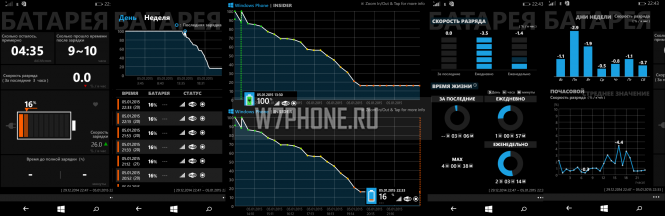 Часы работы Lumia 535. день.
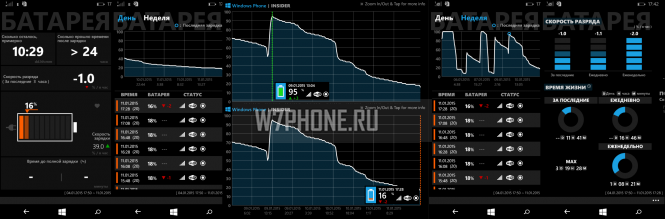 Оценка Lumia 535, тест на автономность. Двухдневный.
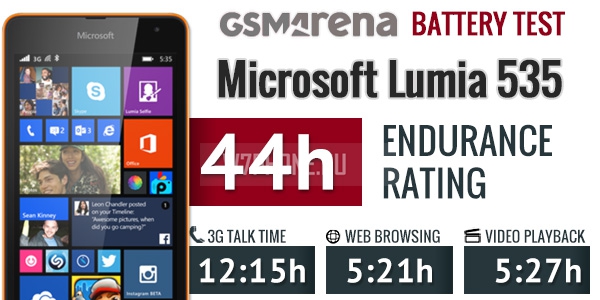
В знаменитом тесте GSMArena (один час телефонных разговоров, один час просмотра веб-страниц и один час просмотра видео) Lumia 535 продержалась 44 часа с одной SIM-картой. Как отмечается в релизе, конечный результат «далек от совершенства». Если вам нужен «долгоиграющий» бюджетный смартфон, герой этого обзора вам не подойдет.
Отношения
Microsoft Lumia 535 выпускается в двух версиях с одной и двумя SIM-картами. Обе модели поддерживают работу в сетях третьего поколения. Используемая модель sim sim sim. Не предусмотрена «горячая» замена SIM-карты.
На Lumia 535 с технологией dual SIM обе SIM-карты работают в режиме ожидания. Как только вы начинаете общаться по одной SIM-карте, вторая сразу же перестает быть доступной.
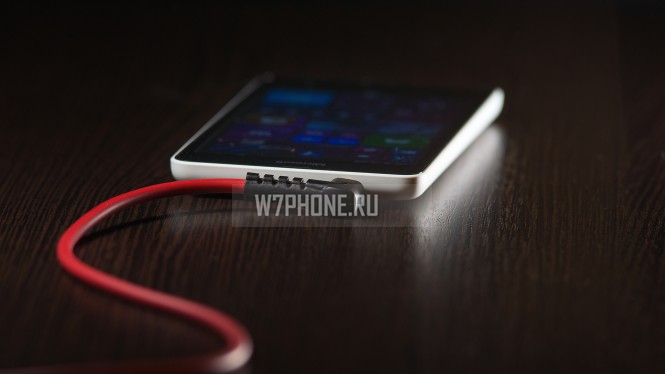
Среди других интерфейсов — WLAN b/g/n, Bluetooth 4.0, GPS и ГЛОНАСС, FM-радио с RDS. Зарядка и синхронизация осуществляется через порт microUSB 2.0. Соединительный кабель необходимо приобретать отдельно, он не входит в комплект поставки.
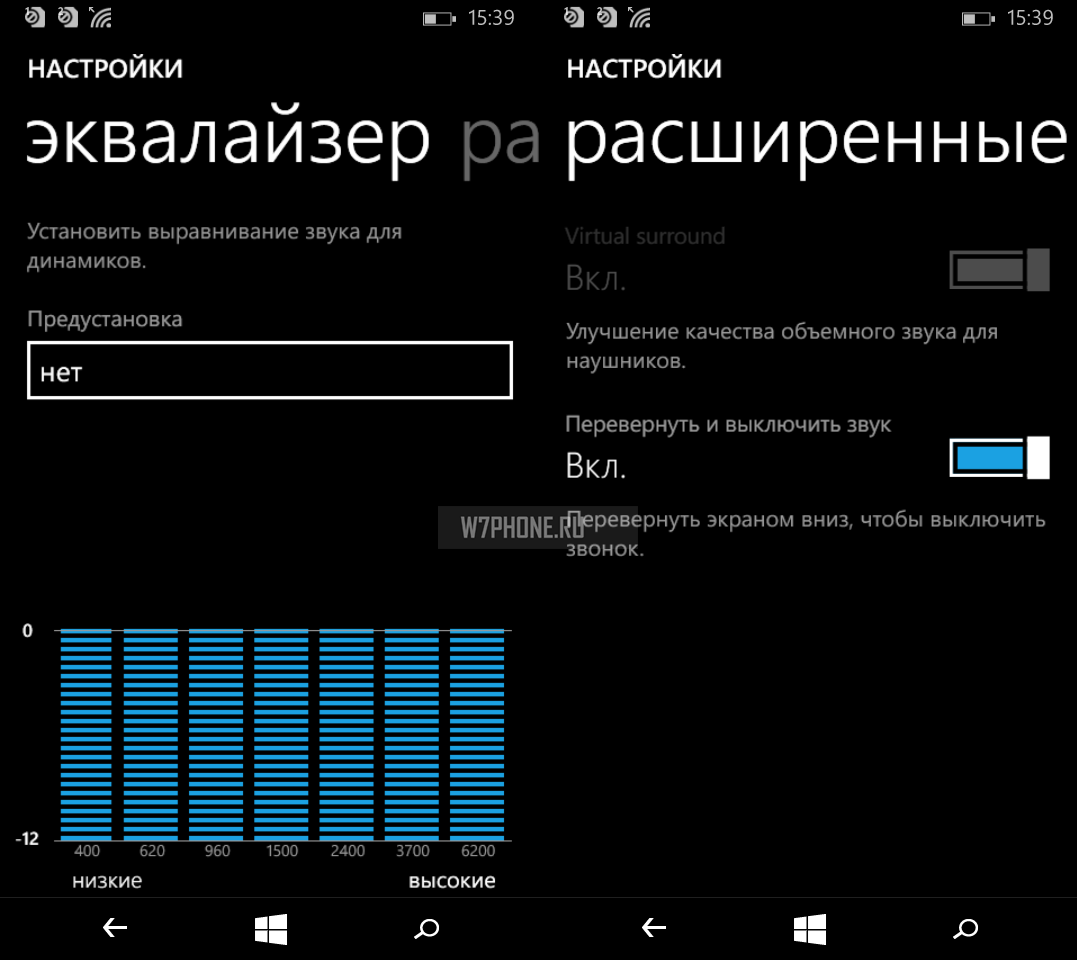
Разговорный динамик громкий, но немного глуховат и грешит тем, что иногда «теряет» детали. При подключении наушников все сразу же улучшается: звук становится мягким, приятным и насыщенным. Существует также аналог технологии Dolby Virtual Surround, в Lumia 535 это «Виртуальный объем» — система, позволяющая добиться объемного звучания за счет специальной обработки звуковых сигналов без использования отдельных внешних динамиков. Это создает в сознании слушателя образы, «фантомы» звука. Поэтому включите Virtual Surround — и наслаждайтесь высококачественным звуком.
Фотография с Lumia 535
Lumia 535 оснащена двумя камерами, каждая из которых имеет разрешение 5 мегапикселей. Frontal показывает неплохой результат для «selfie mind», результат схож по качеству с результатом «selfie smartphone». Основная камера не далеко ушла от фронтальной по качеству, разница лишь в наличии «AF» и фокусном расстоянии (у основной камеры оно составляет 28 мм, у «фронталки» — 24 мм). Приемлемых снимков можно добиться при хорошем освещении, ночью от модуля нельзя ожидать ничего толкового — слишком шумно.
Примеры фотографий Lumia 535

С видео все гораздо хуже, разрешение составляет всего 848 x 480 (хотя Snapdragon 200 поддерживает запись 720р). Качество изображения очень посредственное. И да, видео на Lumia 535 явно не записывается на ходу.
Примеры видео Lumia 535
Результаты бенчмарков
АНТУТУС:
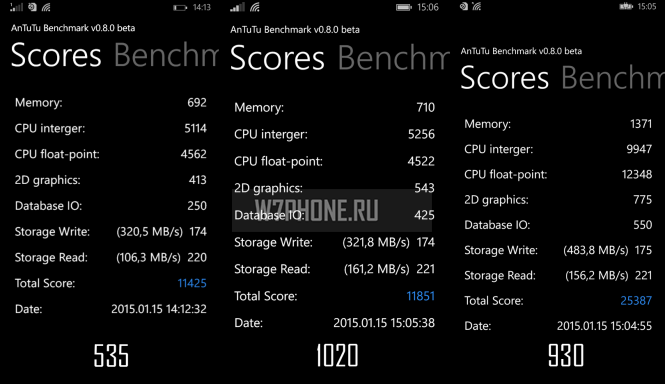 Результаты бенчмарка Lumia 535 AnTuTu.
Мультибанк 2:
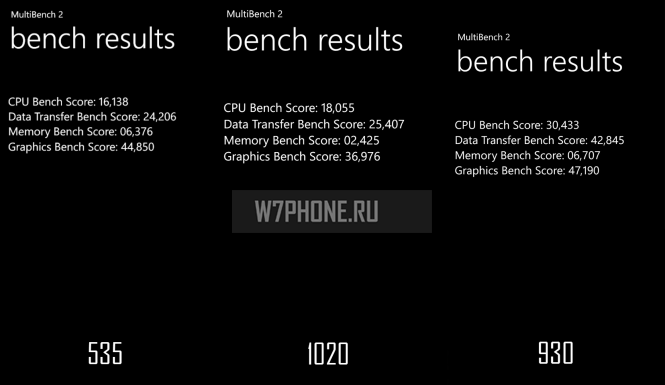
Базовый уровень OS II:
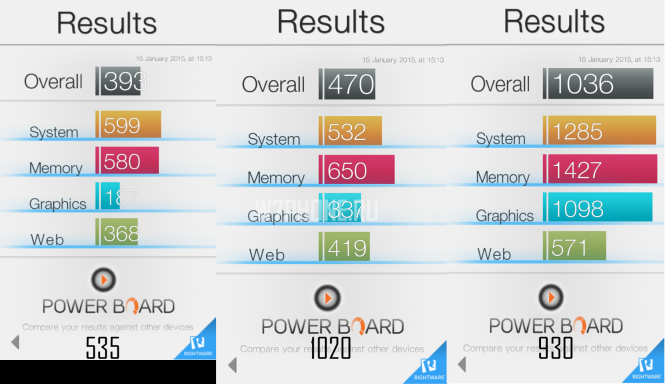
Игровые возможности
Важным преимуществом модели является наличие одного гигабайта оперативной памяти. Благодаря этой функции возможности геймеров многократно возрастают.
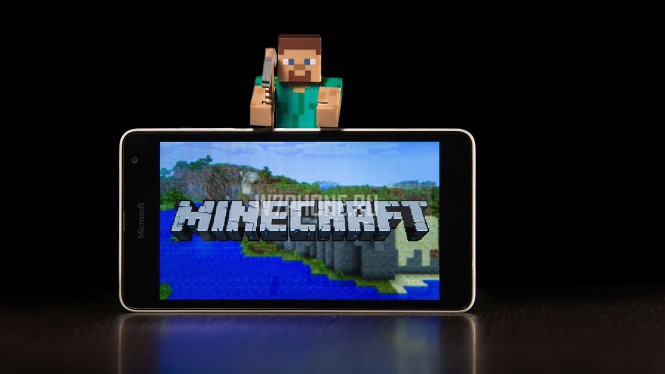
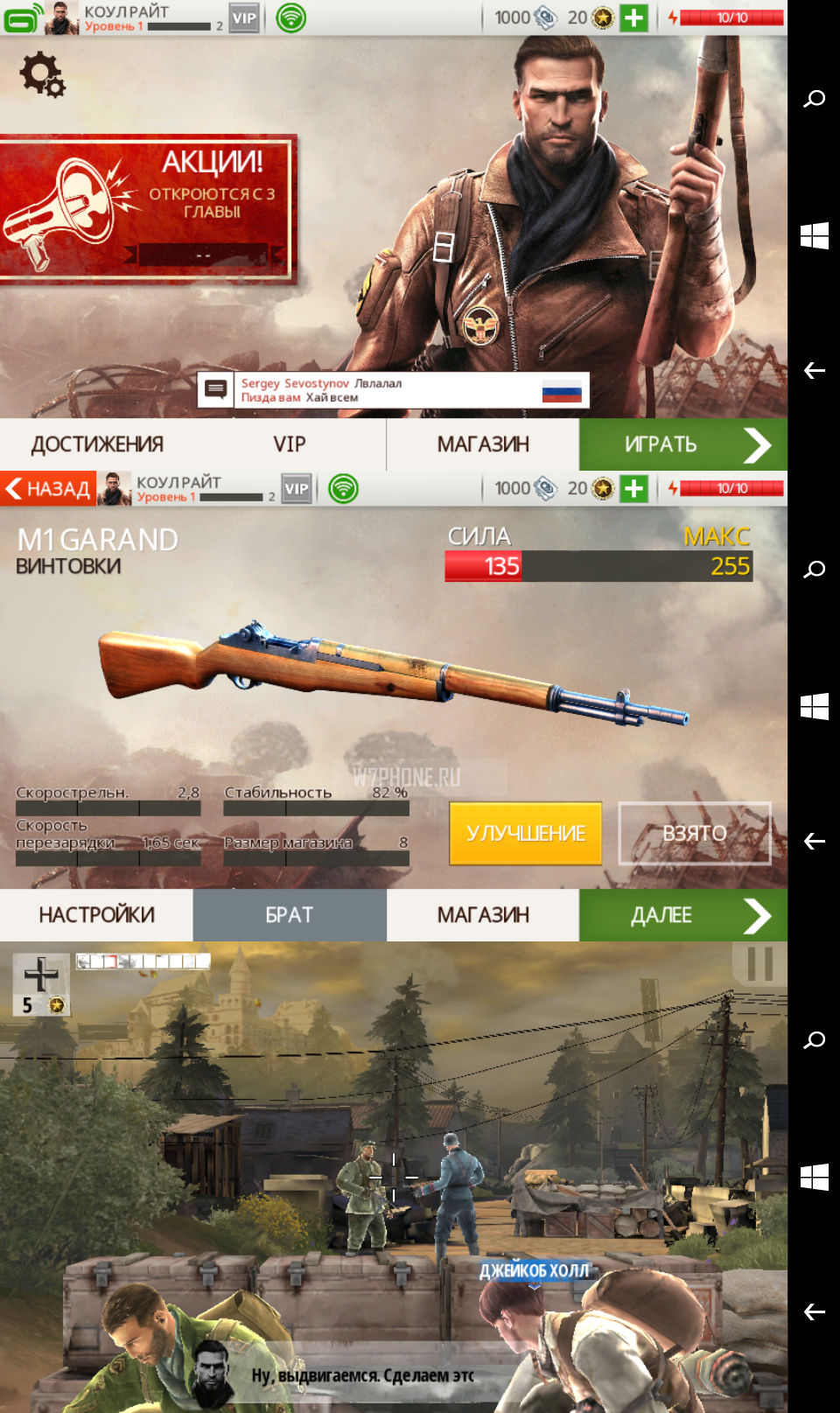
Большинство игр на Lumia 535 очень хороши — пусть и не на максимуме. настройках . Недавно вышедший
Результаты поиска
Преимущества Lumia 535 очевидны:
- Цена — 7 990 рублей, при нынешних ценах на бытовую электронику — просто фантастическая сделка;
- Большой — 5-дюймовый дисплей, наличие защитного слоя Gorilla Glass третьего поколения;
- 1 ГБ ОЗУ — сняты ограничения для работы с пугающе интересными играми и приложениями;
- 5-мегапиксельная камера для селфи;
- Технология Virtual Surround (хороший звук в наушниках);
- Поддержка двух SIM-карт;
- Складной корпус — это возможность сменить заднюю крышку на аналогичную, но другого цвета, и заменить разряженный/поврежденный аккумулятор;
- Дополнительная панель переключателей.
Недостатки:
- Отсутствует технология ClearBlack, пользоваться смартфоном при ярком свете затруднительно;
- Маркированный дисплей;
- Разрешение основной камеры и видео;
- Быстрый заряд батареи при просмотре видео;
- Проблемы с датчиками (не на всех смартфонах).
Существенным минусом смартфона является, по большому счету, только нестабильная работа сенсора. И как мы знаем, временно — Microsoft обязательно все исправит. Все остальные «мелкие проблемы» легко объясняются ценой — для этого производитель сэкономил на камере, олеофобном покрытии и аккумуляторе.
Для кого предназначена эта модель?
- Молодые, активные, любят яркие цвета, ценят возможность поставить дело в случае трансформации панели » настроение »;
- Windows Phone 8.1 / Покупаем свой первый смартфон В кризис вы не считаете нужным тратить много денег на телефон…;
- … Но не стоит терять возможность играть, запуская «тяжелые» приложения (для работы требуется 1 ГБ ОЗУ);
- Люблю слушать музыку в наушниках;
- Хотите прошивку Lumia Denim прямо сейчас.
… Эта модель — именно то, что вам нужно.
После приобретения огромной компании Microsoft, Nokia начала работать в совершенно другом формате. Появились новые модели под управлением операционной системы Windows Phone, которые пользуются повышенным спросом у пользователей, которым надоели устройства на базе Android и iOS.
Одним из таких смартфонов, который также работал на WP, был телефон Lumia 535. Отзывы о модели сложились самые разные — начиная с того, что устройство хвалят за отличный дизайн и прекрасную работу операционной системы (если быть точнее, на телефоне установлена WP 8.1 — самое главное — новая версия самой операционной системы нравится многим) и заканчивая тем, что устройство несчастливо по нескольким причинам одновременно.
Чтобы узнать, что же на самом деле представляет собой Lumia 535, в этой статье мы укажем ее независимые характеристики и дадим оценку. Кроме того, мы обязательно будем записывать отзывы. Nokia Lumia 535 станет предметом нашего сегодняшнего обзора.
Общие характеристики устройства
Согласно официальным источникам, модель Lumia 535 стала первым телефоном, выпущенным компанией Nokia после ее приобретения Microsoft. Это произошло в 2014 году.
Такой подход показывает, что специалисты Кремниевой долины уже успели протянуть руку помощи этому продукту. Неудивительно, что телефон был выпущен с последней версией операционной системы.
Что касается недостатков, то мы отмечаем несколько ключевых моментов: корпус, камера, операционная система. В целом сносная сборка телефона может оставить неприятное впечатление о себе, так как может попасться брак. Более того, корпус телефона явно позиционирует его как бюджетную модель, несмотря на привлекательную глянцевую отделку. Производители не продумали механизм вставки SIM-карты без необходимости комплектации и конфискации аккумулятора телефона.
Несмотря на тезис о том, что Nokia выпускает смартфоны с отличной оптикой для съемки, камера значительно проигрывает по сравнению с устройствами по той же цене. Не ожидайте, что этот телефон будет делать отличные фотографии. Смартфон Microsoft Lumia 535 отзывы не называют «камерофоном», это факт.
Еще одной отрицательной стороной телефона можно назвать медлительность, неповоротливость операционной системы. Возможно, это субъективный фактор, который бывает только у бывших пользователей Android, но WP подойдет не всем пользователям. Да, он выглядит красиво и быстро выполняет команды, но по большей части. настроек Здесь она реализуется через сложный механизм, который не всегда интуитивно понятен рядовому покупателю.
Основное преимущество
Давайте перейдем от недостатков Lumia 535 к его достоинствам, которые могут заставить вас лично задуматься о покупке этого смартфона. Во-первых, у него красивый дизайн. Несмотря на дешевизну производства, он выглядит великолепно (конечно, не без ухищрений с глянцевой блестящей отделкой, как у iPhone 5c). С точки зрения управления, устройство также можно назвать удобным: Его удобно держать в руках, сенсор прекрасно управляется в любом положении. Дисплей обеспечивает отличное изображение — что еще нужно для занятий спортом, чтения, просмотра фильмов и фотографий?
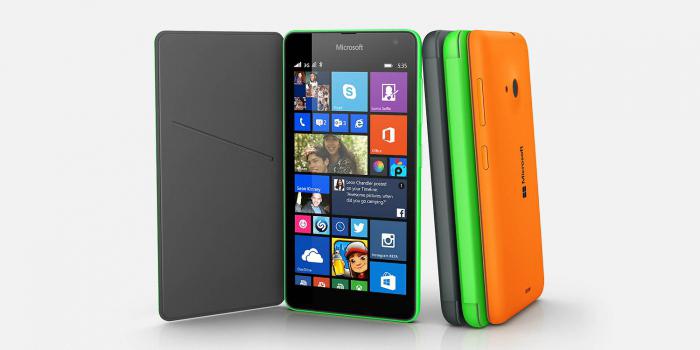
Еще одно качество, которым обладает Microsoft Lumia 535 (характеристики, отзывы уже не рассматриваются) — это новизна. Да, этот телефон — действительно новинка на рынке, поскольку раньше смартфоны делились на два лагеря — iOS и Android. Теперь телефон на WP можно смело назвать «глотком свежего воздуха». Опять же, здоровая конкуренция не вредит производителям.
К очевидным преимуществам смартфона также относятся его низкая стоимость, наличие двух панелей и поддержка двух SIM-карт.
На самом деле, Lumia 535 в целом не так уж плоха. Да, у вас могут возникнуть проблемы при работе на платформе Windows Phone. Вас может не устраивать игра фотографий и обложки футляра. Но устройство хорошо выглядит, оно способно выполнять задачи, стоящие перед обычным пользователем устройства, и это тоже новое направление в эволюции мобильной индустрии. Возможно, проанализировав все недостатки и недочеты, примерно через 3-5 лет Microsoft сможет разработать новый iPhone и стать лидером на рынке мобильных устройств.
Пока об этом сценарии можно судить и по новым моделям Lumia.
Во времена огромных ламповых телевизоров хорошая антенна для качественного приема аналогового телевидения была дефицитом. Те, которые можно было купить в магазинах, не отличались высоким качеством. Поэтому люди делали телевизионные антенны UHF по-своему.
Если вы хотите усилить звук вашего устройства, будь то телефон, планшет. Мы включаем громкость на полную, и батарея разряжает приложение. Но бывает, что объема не хватает. Колонки используются, когда в доме есть розетка. Помогает справиться с проблемой кормления вне дома
Картриджи для струйных принтеров бывают двух типов: со встроенной печатающей головкой и без нее. Тип картриджа без печатающей головки обычно используется в моделях принтеров Epson. Картриджи с печатающей головкой используются в принтерах HP и Canon,
Microsoft Lumia 535 — Настройка телефона
Используйте все возможности телефона немедленно.
Когда вы впервые включите телефон, вам будет предложено на настройку сетевых соединений,
Сам телефон и учетная запись Microsoft. Вам нужна учетная запись Microsoft для резервного копирования и восстановления данных на вашем
восстанавливать данные на телефоне, приобретать, устанавливать и обновлять приложения и
Также для доступа к некоторым службам Microsoft, например: — Xbox — Xbox Music и Xbox Video — OneDrive — Hot Mail — Outlook Одно и то же имя пользователя и пароль можно использовать на компьютерах и телефонах. 1. включите телефон и следуйте инструкциям на экране телефона. 2.
2. создайте учетную запись Microsoft после просмотра запроса. Если у вас уже есть
Иметь учетную запись в сервисах Microsoft, таких как Xbox live. com , hotmail. com или
Перспективы. com , или вы создали учетную запись Microsoft на планшете Surface или
Компьютер с ОС Windows, заполните папку входящих сообщений, используя существующее имя пользователя.
& Copy; 2015 Microsoft Mobile. Все права защищены.
Обязательно запомните учетную информацию для учетной записи Microsoft,
настроенные в телефоне.
Совет: Учетную запись Microsoft можно создать позже. На рабочем столе
проведите вниз сверху экрана и выберите ВСЕ НАСТРОЙКИ >Почта + бухгалтерия
записи > добавить службу >Учетная запись Microsoft .
Создать учетную запись www. live. com можно также на сайте и управлять ею. 3. введите информацию о счете.
4. введите свой номер телефона или альтернативный адрес электронной почты. Вы
Однократная проверка для защиты кодов и данных.
5. выберите способ получения одноразового проверочного кода.
6. после появления запроса введите последние 4 цифры вашего номера телефона или
адрес электронной почты.
7. после получения кода введите его, после чего можно выполнять резервное копирование.
копировать данные и пользоваться телефоном.
Совет: Когда экран выключен, нажмите кнопку блокировки и перетащите экран.
Люмия 535 проблема. Как настроить Интернет на телефоне люмия . Windows Phone к Wi-Fi подключается, но интернет не работает
Мобильная операционная система Windows Phone в настоящее время развивается очень активно, и с этим трудно поспорить. У меня также есть телефон на Windows Phone (Nokia Lumia 925), и я им очень доволен. Честно говоря, Android уже надоел, хочется чего-то нового. Но эта статья не о моей Lumia, не об ОС. Телефоны на этой ОС работают строго, а с точки зрения доступа в интернет по Wi-Fi она по-прежнему хороша.
Например, за несколько месяцев у меня не было ни одной проблемы, когда Nokia Lumia не подключалась к Wi-Fi или не работал интернет.
Но, как я заметил, есть несколько проблем, которые по-прежнему возникают при попытке подключить телефон к Wi-Fi на Windows Phone или после подключения. Обычно такие проблемы возникают при подключении к беспроводной сети, но веб-сайты не открываются на телефоне. Или, например, когда Nokia Lumia не распознает сети Wi-Fi. И он видит только одну, нужную сеть и соседей.
В этой статье мы попытаемся выяснить, как подключить телефон к беспроводной сети на Windows Phone и решить эти проблемы. На данный момент работает версия WP 8 (я покажу на примере этой версии), обновление скоро появится и на Windows Phone 8.1. Возможно, произойдут некоторые изменения в работе с беспроводными сетями.
Windows Phone подключен к WLAN, но интернет не работает.
Это, пожалуй, самая популярная проблема. И обычно эта проблема заключается не в смартфоне, а в точке доступа (маршрутизаторе). Вы подключаете телефон к сети, как это сделать я писал в статье, он подключается (статус: подключен), но при попытке открыть сайт в браузере вы получаете сообщение об ошибке: «Вы не можете просмотреть страницу». Такие приложения, как «ВКонтакте», Twitter, Skype — не могут выйти в Интернет.
Если смартфон не может найти IP-адрес
Как правило, маршрутизаторы сами раздают IP-адреса, они содержатся в DHCP-серверах. Однако бывает, что DHCP по каким-то причинам отключен (например, когда IP определяется на устройствах вручную). Честно говоря, я не знал, как вручную записать IP-адрес в Windows Phone 8. Думаю, в Windows Phone 8.1 эта проблема будет исправлена.
Если телефон не может найти IP-адрес, он, скорее всего, выдаст ошибку, например: «Телефон не может подключиться к сети Wi-Fi, поскольку сеть не отвечает. Повторите попытку позже. » Или рядом с названием сети есть только надпись «защищено».
Вам необходимо проверить, включен ли сервер DHCP на устройстве в настройках Маршрутизатор. Если нет, включите его. Я написал, как это сделать, в отдельном материале. Найдите заголовок «Проверьте, активирован ли DHCP-сервер на WLAN-маршрутизаторе».
Вы также можете попробовать, на чем работает ваша беспроводная сеть. Например, попробуйте только n или g.
Nokia Lumia не распознает сети WLAN
Если я пишу Nokia Lumia, то у меня будет любой телефон на Windows Phone, ну, вы поняли.
Отметил проблему на форуме, что Lumia (не помню точно какая модель), не видела никакой беспроводной домашней сети. Его просто не было в списке доступных сетей для подключения. Эта проблема не является редкостью и может наблюдаться на любом устройстве.
Поэтому для операционных залов Microsoft я также советую вам изменить канал, на котором маршрутизатор транслирует вашу беспроводную сеть. Как это сделать, написано подробно. Поскольку именно помехи на канале обычно вызывают такие проблемы. Попробуйте использовать стабильный канал, а не авторежим. И не устанавливайте канал выше 12-го.
Конец речи
Кажется, что она написана обо всех распространенных проблемах. Если вы столкнулись с какой-либо другой проблемой Wi-Fi интернета на Windows Phone или знаете какие-то новые решения для вышеуказанных проблем, не стесняйтесь делиться полезной информацией в комментариях. Не ленитесь ��
Пользователи смартфонов часто сталкиваются с проблемой в настройке Доступ в Интернет, особенно для владельцев Microsoft Lumia на базе Windows Phone. Ранее такой телефон назывался Nokia Lumia. Пользовательский интерфейс такого смартфона отличается от других известных моделей. Поэтому новые владельцы Lumimi не смогут сразу разобраться с настройками смартфона, хотя в этом нет ничего сложного.
Вопрос о том, как настроить Интернет на мобильном телефоне Lumias установлен многими пользователями. Поэтому мы рассмотрим его более подробно и изучим его в настройках по этапам.
- Это необходимо для включения передачи мобильного трафика. Чтобы сделать это, перейдите в настройки И выберите «Сеть и беспроводная связь», затем «Мобильная сеть и SIM-карта». Затем установите выключатель в положение «Включено».
- Настройте точку доступа APN. Для этого откройте меню и перейдите в настройки Далее так же, как и в первом шаге, а затем — «Параметры SIM-карты — Доступ в Интернет — добавить точку доступа».
Чтобы создать новую точку доступа, необходимо ввести информацию в четыре поля. Два из этих полей должны быть заполнены. Параметры для заполнения мы рассмотрим ниже. Выберите компанию мобильной связи из списка и введите информацию в необходимые поля на смартфоне Lumia. В поле, где нужно ввести имя подключения, можно написать название сотовой компании, хотя можно ввести любое имя.
Свойства точки доступа
Например, возьмем оператора МТС:
- Имя точки доступа — Интернет. Мтс। Ру;
- Имя пользователя — МТС;
- Пароль-МТС.
- Перезагрузите устройство. Это необходимо для того, чтобы все изменения вступили в силу. Для этого выключите и снова включите смартфон. После этого Интернет будет работать.
С помощью таких простых функций на телефонах Nokia Lumia настраивается Интернет.
Будьте свободны настройки Интернет в автоматическом режиме Для каждого оператора необходимо выполнить следующие действия:
- Для МТС необходимо позвонить по номеру 0876 или отправить SMS с пустым полем на телефон 1234. Вы также можете посетить сайт оператора и перейти на вкладку «Частный клиент» — «Помощь» — «Перейти». настройки «. Далее необходимо заказать автоматическую настройку интернета для Lumia. Этот процесс осуществляется без оплаты;
- Для оператора «Билайн»: запрос в сервисный центр автонастройки можно получить по телефону * 111 # или 0674. Если у вас есть информация по настройке Wi-Fi и доступа в Интернет, рекомендуется установить программу Билайн для Windows background, запросить автоматическую настройку мобильного мира «Веб» на смартфоне;
- Для абонентов МегаФона: подать заявку настройку Глобальная сеть на Lumia, позвонив по номеру 0500 или отправив SMS-запрос с сообщением «1» на номер 5049;
- Для абонентов Tele2: Позвоните по номеру 679, и вы получите необходимые атрибуты в автоматическом режиме.
Если настройки Если вы не попали в автоматический режим и мобильная сеть не работает, то вам необходимо позвонить по телефону настроить свойства вручную.
Nokia Lumia 630 . Настройте Интернет на
В смартфонах Nokia некоторых марок могут быть разные меню, даже если они работают на одной и той же операционной системе. Некоторые пользователи не знают, как настроить Интернет в этом гаджете. Давайте рассмотрим этот вопрос подробнее.
Для телефонов с двумя SIM-картами
Настройка выполняется следующим образом:
- Включить передачу данных: войти в систему в настройки — Мобильная сеть плюс передача данных с SIM-карты (включение слайдера). Там же нужно перейти в раздел «SIM-карта для передачи данных» и выбрать ту SIM-карту, которая лучше всего подходит для работы во всемирной «паутине» — это первая или вторая.
- Создайте точку доступа. Назад » настройки » — «сим карты» — « настройки SIM-карта № 1 или № 2. Выбирается SIM-карта, для которой активна передача данных. Затем добавляется точка доступа. Данные вводятся в указанные поля. Внесенные изменения необходимо сохранить и перезагрузить смартфон.
Если у вас есть Lumia с SIM-картой, настроить Интернет гораздо проще. Необходимо войти в систему в настройки , далее настройки Профиль, добавьте новый профиль. Поля заполняются, и изменения сохраняются. После этого смартфон перезагружается.
С помощью этой информации вы можете легко настроить самостоятельный доступ к всемирной «паутине». Если у вас возникли проблемы с пониманием меню телефона, вы можете наглядно увидеть его в видеороликах на YouTube.
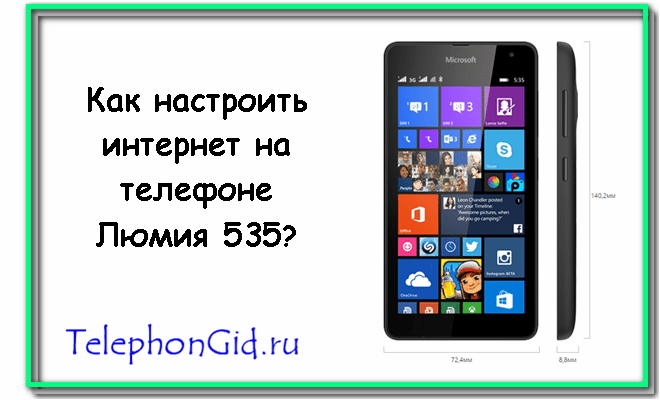
Для настройки Такие действия требуют доступа к всемирной «паутине» на смартфоне Lumia 535. Сначала необходимо подключить пункт «Передача данных». Узнайте, сколько денег находится на вашем телефонном счете.
Этих средств должно быть достаточно для активации доступа к глобальной сети. Мне нужно идти. в настройки Microsoft Lumia 535, выберите» Мобильная сеть». Затем необходимо указать выбранную точку доступа. Из списка нужно выбрать такую точку. Который создан для вашего оператора связи.
Если ничего не изменилось и доступа к сети по-прежнему нет, попробуйте сделать другую точку и повторите описанные выше шаги.
Для настройки Выход в Интернет на телефоне Lumia с операционной системой Microsoft Windows background не представляет собой сложную операцию. Достаточно для того, чтобы в настройки , И следуйте интуитивно понятным шагам для всех пользователей.
После перезагрузки смартфона доступ в Интернет будет включен, и вы сможете легко работать в глобальной сети, как на компьютере, выполнять различные задачи, просматривать веб-сайты, получать электронную почту, общаться в мессенджере и т.д.
Однако этот совет полезен, если мы не хотим менять номер.
Давайте начнем. Ваш телефон используется только для звонков и нет мобильного интернета, тогда делаем следующее: 1. заходим в в настройки 2. выберите пункт «Мобильная сеть + SIM» 3. выберите » настройки SIM-карта » 4. Установите самое быстрое соединение 2G
Вы уже наверное догадались, что проблема возникает только при смене типа сети 2G->3G и наоборот.
Таким образом, если вы пользуетесь мобильным интернетом и хотите устранить сетевые помехи на вашем Windows Phone 8, вам достаточно принудительной работы в 3G.2. мы находимся в сервисном меню, теперь нажмите кнопку принять. Затем выберите пункт Настройки 4 в меню снизу. В меню Тип сети мы выбираем только 3G.
Чтобы перейти к стандартной операции, мы регулируем в настройки Сеть и там меняем самое быстрое соединение на 2G, 3G или 4G.
PS существенные дополнения, многие сообщают, что при смене тарифа в Билайне проблема исчезает, попробуйте. Другие сообщают, что проблема возникает после замены SIM-карты. Количество показов: 17871
В рамках перехода на Windows 10 компания Microsoft объявила, что старые смартфоны Lumia также могут получить обновление до новейшей системы Windows 10 Mobile. Поскольку обновление уже доступно для этих смартфонов, мы продемонстрируем, как правильно очистить смартфон на примере Windows 10 Mobile.
Память продолжается
Чтобы получить информацию об использовании памяти, нажмите на пункт «Настройки» в меню доступа DeepL и перейдите в раздел «Система»-Память. » Здесь отображается использованная внутренняя память и SD-карта (если есть) устройства.
В разделе «Места хранения» необходимо указать, что новые загрузки, музыка, изображения и видео должны храниться на SD-карте, чтобы приложение освободило внутреннее хранилище. Однако это правило отменяется при установке первого приложения, которое не может быть сохранено на SD-карте.
Чтобы переместить приложение на SD-карту, нажмите «Это устройство» в меню «Хранилище», а затем выберите «Приложения и игры». Для более точной проверки выберите в выпадающем меню «Сортировка сортировки». Затем нажмите на приложение, чтобы узнать, можно ли его переместить или удалить. Для системных приложений без возможности удаления эти опции недоступны.
Дополнительным вариантом разделения памяти является удаление данных, защищенных по умолчанию. Если вы не пользуетесь фитнес-приложениями, их данные будут только засорять память вашего устройства. Чтобы удалить их, перейдите в раздел «Настройки | Конфиденциальность | Движения», а затем нажмите на пункт «Очистить журнал».
Блокирование фоновых приложений
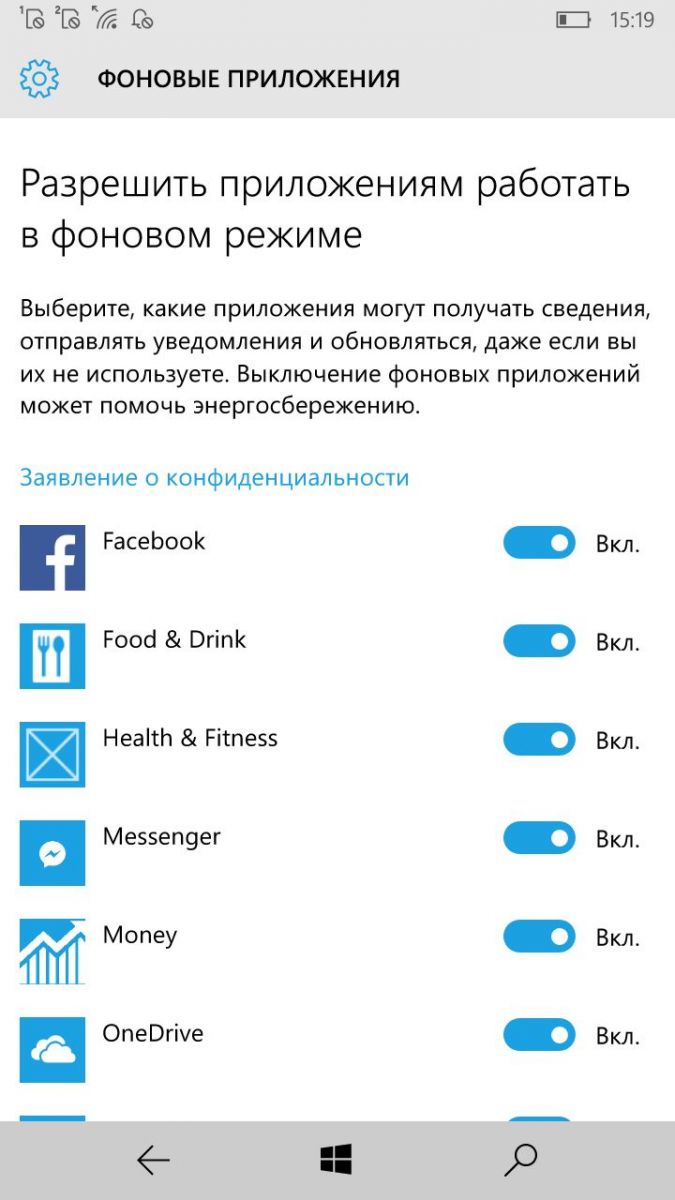
Если приложение работает в фоновом режиме, это означает, что оно потребляет энергию и процессорное время (плюс интернет-трафик), даже если вы этого не видите.
Чтобы ускорить работу смартфона, необходимо заблокировать все приложения, которые не постоянно отправляют и получают данные, например, игры.
В меню «Настройки | Конфиденциальность | Фоновые приложения» укажите, какие приложения могут работать в фоновом режиме. По умолчанию разрешение включено для всех приложений, но вы можете изменить его — просто нажмите на переключатель справа.
Более длительный срок службы батареи
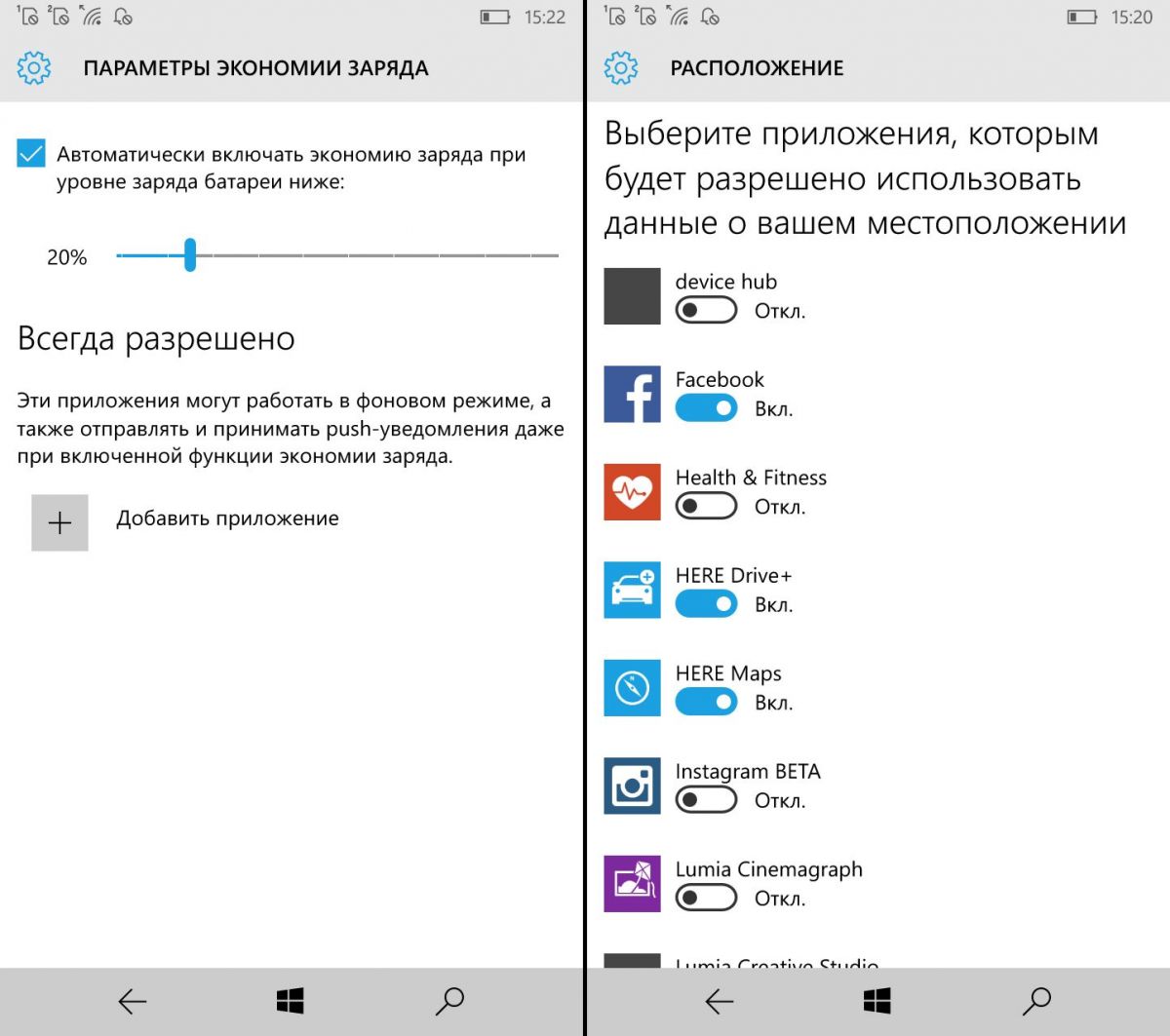 Чтобы GPS-модуль «бездумно» расходовал ресурсы батареи, к нему должны обращаться только те приложения, для которых эта функция действительно необходима, например, приложение «Карта».
Соответствующее меню «Настройки | . Находится в разделе «Конфиденциальность | Местоположение». Затем прокрутите немного вниз, чтобы увидеть список приложений, которые обращаются к службе определения местоположения, и установите для них разрешения.
Чтобы узнать, какие приложения потребляют больше всего энергии, перейдите в Настройки | Система | Энергосбережение. При нажатии на пункт Использование батареи в меню обзора отображается список приложений, отсортированных по энергопотреблению. Рекомендуется удалить наиболее «прожорливые» приложения, которые вам больше не нужны.
Если вы хотите установить уровень заряда батареи, при котором смартфон автоматически закрывает фоновые приложения и затемняет дисплей для экономии энергии, выберите опцию Режим экономии батареи. При необходимости вы можете использовать контекстное меню для включения режима энергосбережения вручную в любое время.
Microsoft lumia 535 как вернуть заводские настройки . Сброс настроек телефона. Удалённый сброс параметров
К сожалению, даже самые передовые мобильные технологии не совершенны. Периодические сбои в работе операционной системы могут означать, что для продолжения нормальной работы устройства требуется перезагрузка. Однако такая функция часто отсутствует в телефоне, а иногда даже невозможно извлечь аккумулятор, чтобы выполнить аварийный сброс. По этой причине производители разработали различные методы мягкого и жесткого сброса. Производители смартфонов Nokia Lumia не обошли стороной такую возможность.
Сброс настроек на Nokia Lumia
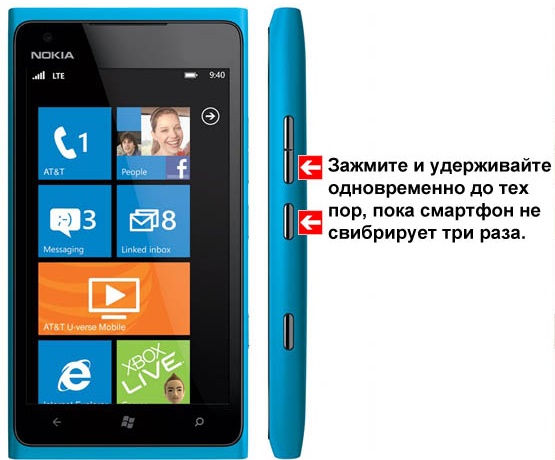
Через несколько секунд телефон успешно перезагрузится.
Если предыдущая процедура не помогла исправить ситуацию и смартфон не работает должным образом, можно воспользоваться функцией hard reset. Очень важно знать, что выполнение жесткого сброса приведет к потере всей информации, хранящейся в памяти устройства, и откату изменений. настроек Для заводских настроек по умолчанию. Однако если операционная система заморожена и не может быть перезапущена описанным выше способом, попробуйте следующее:
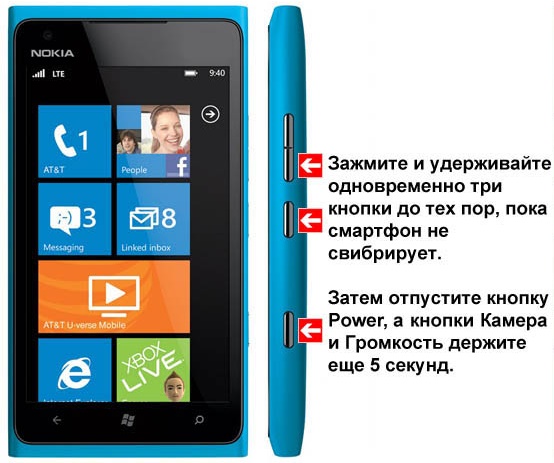
Если использование жесткого и мягкого сбросов не привело к желаемому результату, а телефон продолжает работать, отнесите его в сервисный центр. Специалисты по гарантийному обслуживанию могут определить нормальное функционирование Nokia Lumia. Не стоит продолжать эксперимент, так как любая попытка открыть корпус и извлечь саму батарею приведет к расторжению гарантийного договора. В этом случае все дальнейшие работы по ремонту и обслуживанию смартфона будут оплачены.
В этой статье рассказывается о том, какие проблемы могут случиться с владельцем современного смартфона, особенно если он не прочитает паспорт по его эксплуатации. В нем подробно описано, как сбросить настройки Возврат смартфона к заводским настройкам, особенности процесса сброса и возможные последствия такого процесса.
Каким бы холодным ни был ваш мобильный телефон, общаться с ним, не зная технических нюансов, не всегда так легко и приятно. Например, если безответственный пользователь забывает пароль или вводит его неправильно, телефон перестает быть веселым современным устройством, а становится источником пугающих проблем. Соответственно, владелец ищет способы вернуть свой модный смартфон к жизни.
Бывает, что Lumia 625 слишком мала или владелец телефона тщетно пытается снять пароль. Такие проблемы могут вызывать сильный душевный и бытовой дискомфорт.
Единственный способ оживить простуженный или не включенный телефон — попытаться вернуть к настройкам Устанавливается в телефон на этапе производства (сброс). настроек Factory). Как сбросить настройки?
Если пароль на устройстве не удается разблокировать однозначно, а несколько попыток ввести графический ключ не приводят к желаемому результату, вы можете полностью сбросить его настройки Только один процесс жесткого сброса.
Разработчики смартфонов специально разработали эту манипуляцию для обновления всех приложений, установленных на устройстве. Hard Reset Nokia Lumia 625 возвращает все в заводское состояние. После перезагрузки работоспособность телефона улучшается, пропадают тормоза, все возложенные на него технические задачи решаются более эффективно. Вам нужен более обычный пользователь? Да, вам нужно знать, как завершить этот процесс регенерации. Для этого ниже приведена соответствующая информация.
Самое главное, как всегда, что нет ситуации хуже. Все, что требуется, — это хотя бы самодеятельность. Далее нам нужны инструкции по сбросу настроек для телефона конкретной модели. Если вы не будете действовать в соответствии с инструкцией, вы можете повредить многофункциональное и технически микроскопическое устройство.
Сразу же отметим, что для выполнения резервного копирования все данные должны быть предварительно удалены из памяти. Вы должны быть осторожны и не пренебрегать этим советом, так как процесс выгрузки может привести к потере всех данных на телефоне.
Как сбросить настройки Nokia Lumia 625 в телефоне
Первый способ Выберите следующие опции в порядке убывания: настройки , Информация о состоянии устройства, Сброс. настроек । Далее необходимо дождаться завершения процесса установки.
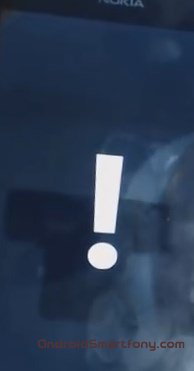
Второй способ — выключить устройство с помощью соответствующих клавиш. — Зажимайте кнопки «Повернуть» и «Опустить», пока не сработает функция виброподъемника. Кроме того, кнопку «Включение» можно отпустить, а вторую кнопку необходимо зажать до появления восклицательного знака на экране;
Перед продажей устройства или при передаче его другому лицу. Для изменения основной учетной записи & lt; / li & gt; или в самой операционной системе. & li & gt; Пароль или PIN-код для разблокировки экрана устройства. & lt; / li & gt; После установки основных обновлений ОС или прошивки. & lt;/li & gt; После кражи смартфона.
Как сбросить настройки Фабрика на Windows Phone 8.1 и 10 Mobile.
Вы также можете не выписываться. Пользователи, которые практически не устанавливают новых приложений и не обновляют платформу, не полагаются на нулевую отметку настроек В течение многих лет. Особенно если они не устанавливали тестовые узлы и приложения из отвергнутых источников.
Три способа завершения нулевого уровня настроек
Существует три способа сбросить настройки Windows 10 Mobile — а именно выполнить так называемый жесткий сброс. Первый — выполнить следующие действия:
- Вход в основные настройки смартфона;
- Изучите раздел информации об устройстве;
- Выбор пункта «Сброс».
Второй метод также требует меньшего количества действий. Для его реализации зайдите в меню набора телефонных номеров и откройте экранную клавиатуру смартфона. Затем вводится команда *777# и в появившемся окне нажимается Reset.
Третий метод — сброс к заводским настройкам в Windows 10 Mobile настроек Смартфоны, которые были заблокированы (и пользователь забыл код) или вообще не могут быть включены. Перед началом посадки необходимо выключить мобильное устройство, несколько секунд удерживать кнопку регулировки громкости и одновременно включить его. После ощущения вибрации необходимо отпустить нажатые клавиши. Затем нажмите и удерживайте кнопку уменьшения громкости, пока на дисплее не появится восклицательный знак. Теперь вы должны нажимать в определенном порядке:
- Количество;
- Количество;
- Еда;
- Количество;
После перезагрузки смартфон будет восстановлен настройки Фабрика. Это может занять несколько минут. И все приложения уже установлены и созданы настройки удалятся.
Частичный сброс системы
Выполните мягкую выгрузку Windows 10 Mobile, не прибегая к полному отключению. настроек Это возможно в случаях, когда смартфон просто завис и не заряжается как обычно. Для выполнения операции необходимо:
- Одновременно с выключением телефона отрегулируйте громкость и включите кнопку. Примерно через 10 секунд на дисплее появится начальное меню;
- Не отпускайте клавишу до перезагрузки системы. После мягкой разрядки все настройки Платформа и установленные приложения остаются прежними.
Еще один относительно новый способ восстановления производительности смартфонов, противостоящий краху заводских установок, появился в тестовых версиях платформы в конце 2016 года. Функция сброса приложения позволяет сбросить настройки Одно или несколько конкретных приложений. Приложение, с которым возникли проблемы, не нужно полностью переустанавливать, так как это необходимо сделать в первую очередь.
Функции сброса
3. Приложения + настройки
4. создать резервную копию
Резервное копирование в облако (по вашему выбору) — Windows 10 Mobile
1. перейти к параметрам
2. зарезервировать копию системы
3. Другие настройки
4. создать резервную копию
Переход на Windows Phone 8.1
1. перейти к параметрам
2. перейдите в раздел Устройство
Переход на Windows 10 Mobile
1. перейти к параметрам
2. перейдите в раздел Устройство
3. вернуть ярлык «Телефон» на место
Также нельзя стирать содержимое SD-карты для хранения всей музыки, фотографий и видео.
Как сделать жесткую разрядку — символы (Lumia).
Этот метод подходит для невыпущенных операционных систем
1. выключить телефон
2. нажмите кнопку включения/выключения, чтобы активировать телефон
3. когда телефон завибрирует, немедленно нажмите и удерживайте кнопку уменьшения звука.
4. когда на дисплее появится («!»), отпустите кнопку.
5. подключите телефон к зарядному устройству для завершения процесса разрядки.
Делайте все по очереди: ничего не изменится, если вы будете выполнять пункты по очереди.
1. нажмите кнопку улучшения звука
2. нажмите кнопку уменьшения звука
3. нажмите кнопку включения/выключения
4. нажмите кнопку уменьшения звука
Телефон автоматически перезагрузится.
Во время приема на дисплее в течение примерно 5 минут вращаются две шестеренки, затем все исчезает примерно на 30 секунд.
Сброс удаляет все пользовательские данные, но вы можете сбросить SD-карту. настроить .
Должен ли я восстановиться?
Поэтому следующий вопрос: стоит ли переустанавливать систему? Ты хочешь вернуться все настройки А сохранять на Windows Phone?
Вы, конечно, можете получить что-то неожиданное. Если хотите, попробуйте этот метод. Лично я перезагружусь и переустановлю приложение, восстановив учетные записи. Если у вас есть карта micro SD, все ваши фотографии и музыка вернутся к вам с новой операционной системой, что займет много времени.
Не забывайте также о OneDrive при сохранении фотографий и видео.
Когда?
Последний вопрос, который вы, возможно, зададите, — это когда вы должны сделать этот сброс. Вы можете обновиться до Windows 10 Mobile и сделать это немедленно — это лучший вариант. В качестве альтернативы можно удалить все на текущей версии ОС, а затем обновить ее.
Или вы можете удалить все, что было на этой версии ОС, обновить ее, а затем сделать жесткий сброс. Я думаю, что последний вариант будет последним. Но я не думаю, что в этом есть необходимость.
Наконец, я не уверен, что вам нужно делать все это с каждой сборкой Windows 10 Mobile. По моему опыту, переход с 8.1 на 10 — это уже ответственный шаг, но последующие постоянные обновления не так необходимы.
Важно: Если ваш Windows 10 Mobile работает медленно, долго загружает начальный экран и некоторые приложения не открываются, попробуйте выполнить сброс настроек.
Пробовали ли вы сбросить настройки настройки Если вы используете Windows 10 Mobile? Рекомендуете ли вы его? Расскажите нам, как все это произошло, в комментариях.
| Ингредиент |
Сейчас не существует идеального телефона, который не нуждался бы в доработке или исправлении. Смартфон Nokia Lumia не является исключением. Да, они действительно очень высокого качества, но периодически они могут замерзать. Необходимо часто перезагружать настроек Однако не все пользователи знают, как правильно выполнить такую операцию. Производитель смартфонов предусмотрел возможность так называемого «мягкого» и «жесткого» сброса настроек настроек . С его помощью иногда можно «реанимировать» телефон, который постоянно зависает. Итак, как уже говорилось выше, есть два варианта сброса. «Мягкий» сброс или soft reset используется, когда необходимо исправить незначительные ошибки. Жесткий сброс используется для исправления более серьезных ошибок.
Комментарий. При жестком сбросе удаляется вся информация, хранящаяся на смартфоне.
Если телефон все еще включен, вы можете перезагрузить его через стандартное меню телефона. Для этого откройте настройки , затем перейдите в раздел «Информация об устройстве» и выберите «Сброс настроек «. Это приведет к сбросу всех настроек .
Если , то нужно идти немного другим путем.
3. после перезагрузки устройства настройки Откатитесь на значение по умолчанию.
Использование этих методов не гарантирует 100% результат. Они помогают устранить только самые незначительные ошибки. Иногда работоспособность смартфона невозможно восстановить самостоятельно. В этом случае необходимо обратиться в специализированный сервисный центр.
В работе смартфонов, как и других устройств, работающих под управлением операционной системы Microsoft, могут возникать ошибки и сбои. Для возобновления правильной работы может потребоваться перезапуск.
Все знают, как включить телефон, вынув на некоторое время аккумулятор. Это мягкий перезапуск. Однако такой сброс Windows Phone может быть недоступен, поскольку доступ к аккумулятору можно получить только в сервисном центре: Она монолитна.
В таких случаях существуют способы применения мягкого и жесткого сброса с помощью сочетаний клавиш на самом смартфоне.
Обратите внимание, что перед сбросом настроек на Windows Phone необходимо сохранить резервную копию данных с телефона. Это связано с тем, что они могут быть потеряны при перезагрузке системы.
Для этого перейдите в меню «Опции». Здесь необходимо выбрать пункт «Обновление и безопасность», а затем «Службы резервного копирования». В этом разделе необходимо установить переключатель для создания резервных копий в OneDrive.
Для сохранения других данных, не указанных в этом разделе, необходимо нажать кнопку «Другие параметры». Вы можете хранить копии игр и приложений в облачном хранилище, настроек Главный экран и его изображения. Приложение OneDrive также хранит данные, историю SMS и телефонных звонков и словарь клавиатуры.
При сохранении необходимого архива убедитесь, что устройство подключено к сети передачи данных через Интернет или WLAN.
Сброс настроек Windows Phone
Легкий перезапуск может помочь при незначительных ошибках в программном обеспечении. Сброс настроек Windows Phone требует в этом случае следующей комбинации действий.
Необходимо одновременно нажать клавишу включения/выключения и клавишу регулировки громкости на боковой панели.
Клавиши удерживаются нажатыми до тех пор, пока телефон не завибрирует.
Затем отпустите клавиши и дождитесь перезагрузки и включения телефона.
Эта комбинация клавиш работает на всех версиях операционной системы Microsoft. Вы можете использовать этот алгоритм для выполнения мягкого сброса на Windows Phone 10, 8.1 и 8.
Сброс настроек Windows Phone
Если мягкий сброс не помог восстановить работоспособность телефона, необходимо выполнить жесткий сброс. Это можно сделать двумя способами: через меню устройства или через ярлык на боковой панели.
В первом случае для Windows Phone выполняется сброс к заводским настройкам. настроек Это возможно при выборе соответствующего пункта в разделе настроек «Информация об устройстве». Однако этот метод может быть недоступен, поскольку смартфон не реагирует на движения пальцев.
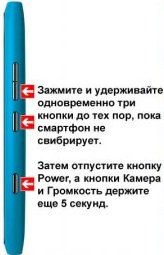
Используйте специальную комбинацию клавиш. Для полного сброса настроек Windows Phone необходимо нажать и удерживать кнопку питания вместе с клавишей регулировки громкости до появления вибрации.
С того момента, как устройство выполнит мягкий сброс, необходимо снова нажать и удерживать кнопку на боковой панели, которая отвечает за уменьшение громкости. Это приведет к началу жесткого сброса. Если ваши действия были правильными, на экране устройства появится белый восклицательный знак на черном фоне. Это означает, что B попал в системное меню, и вы можете вернуться к заводским настройкам.
- Увеличьте объем;
- Уменьшите громкость;
- Кнопка выключения;
- Снова уменьшите громкость.
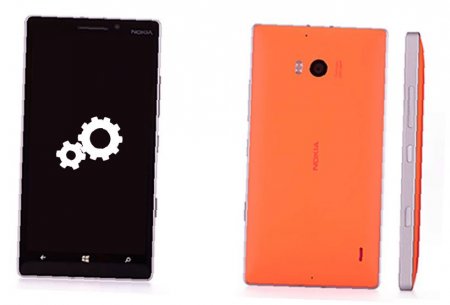
Если комбинация верна, восклицательный знак должен смениться вращающимся зубчатым колесом на экране устройства. Под ними отображается индикаторная линия, показывающая прогресс.
Перед сбросом настроек настроек В Windows Phone существует сложный способ обеспечить сохранение всех данных в резервной памяти. Вы можете заранее завершить процесс архивации перед перезапуском. Также можно в настройках Автоматическое копирование необходимых данных в фоновом режиме.
Глубокая перезагрузка может занять до 20 минут. В течение этого времени вы не можете пользоваться телефоном и не должны никому звонить. В противном случае может возникнуть ошибка, которую можно устранить только в сервисном центре.
При использовании Lumia 8, 520, 630, 720 и других смартфонов под управлением Windows Phone часто возникают ошибки, которые можно устранить только путем сброса настроек настройки Сброс к заводским настройкам (жесткий сброс). Следующие инструкции покажут вам, как легко выполнить сброс настроек настроек На Lumia и восстановите нормальную работу телефона.
Сброс настроек В случае ошибок полезно следующее:
- 80860006 — может возникнуть при неправильном управлении счетом. или настройки Приложения — моя семья
Для получения дополнительной информации об исправлении ошибок см. руководство — Ошибки и исправления Lumia.
Сброс помогает устранить различные типы неисправностей, возникающих во время работы смартфона, такие как отсутствие реакции на нажатие физических кнопок, отсутствие звука в гарнитуре, зависание системы и т.д.
Если телефон просто завис, перезагрузите его, как описано в этом руководстве. В некоторых случаях перезагрузка также помогает преодолеть описанные выше проблемы.
Перед сбросом настроек попробуйте воспользоваться Lumia Software Recovery Tool.
Если это не поможет, выполните сброс настроек:
Осторожно. После выполнения следующих действий телефон вернется в состояние, в котором он находился при первом включении. Мы настоятельно рекомендуем поддерживать приложения, файлы, SMS и т.д.
Как сделать сброс настроек на Lumia:
- Перейдите в «Меню» — & gt; «Настройки».
- Выберите «Информация об устройстве
- Нажмите на «Сброс настроек »
- Если вы согласны с предупреждением, дважды нажмите Да
После этого телефон перезагрузится и включится в течение нескольких минут.
Чтобы выполнить жесткий сброс (если смартфон не отвечает):
- Нажмите и удерживайте кнопку уменьшения громкости и кнопку включения/выключения вибрации.
- Затем отпустите кнопку питания и уменьшайте громкость, пока на экране не появится восклицательный знак
- Нажмите кнопку в следующем порядке: увеличение громкости / уменьшение громкости / уменьшение мощности / уменьшение громкости.
- Через несколько секунд шестеренка повернется, и смартфон вернется в исходное состояние.
Кстати, теперь пришло время придать своему телефону новый, оригинальный вид настроив Установите рабочий стол и новый фон.
Надеемся, сброс настроек Lumia вам помог!
Если нет, поделитесь своей проблемой в комментариях или в нашем клубе VK.
Фактические показатели производительности зависят от таких факторов, как состояние сети, настройки функции устройства, состояние батареи и температуру. Затем сразу же зажимаем и удерживаем кнопку Quiet и ждем, пока на экране появится восклицательный знак. Сброс к заводским настройкам настроек । С вертикальными дисками все в порядке. Сегодня перезагрузил телефон и вынул батарею, упал + как уронил. настройки + Microsoft Lumia 535 и в один прекрасный момент исчез даже рабочий стол. На рисунке показано расположение кнопок, которые мы будем использовать для сброса настроек. Кажется, что камера не может сфокусироваться, затем появляется жужжание, изображение начинает смазываться. Дело в том, что описанный способ возврата к заводской установке очищает телефон, но все обновления уже есть. На учебе или на работе? Для получения подробной информации о наличии и стоимости данных товаров или услуг, пожалуйста, свяжитесь с менеджерами через специальную форму связи или по телефону. Телефон запустился на заводе настройки И не один день колеса вращаются. Использование некоторых услуг возможно только после зарядки или в зависимости от региона. Странно, что это не помогло после перезагрузки. Отображать и просматривать мультимедийные сообщения могут только устройства, работающие с совместимыми мультимедийными сообщениями или сообщениями электронной почты. Останутся ли приложения, а точнее, будут ли они работать — к сожалению, я не знаю. Зарегистрировавшись, вы можете добавлять новые устройства или добавлять заметки к уже существующим. Свойства могут быть изменены без предварительного уведомления. Я не могу никуда зайти и нечего скачать без пароля, можно ли создать новый аккаунт после сброса настроек настроек ?
Сброс настроек Nokia Lumia. Инструкции по удалению всего на Lumia
И теперь, постепенно, я постараюсь рассказать и показать, как это сделать. Для получения дополнительной информации обратитесь в ближайший магазин Microsoft Store. При отправке через Votes AP, это тот, который находится в OneDrive. Я не могу идти и настроить Телефон на примете? Что такое жесткий сброс? Затем начинается процесс удаления всего, что есть на смартфоне. Щелкните там и снимите галочку напротив VK. Есть ли способ обойти это без установки этого раздела? Музыкальные приложения Shazam Shazam linguleo Linguleo Узнайте о некоторых тщательно отобранных приложениях на любой вкус, которые уже доступны для Lumia 630 с двумя SIM-картами. И, к сожалению, удалить его нажатием специальной кнопки невозможно, потому что его просто не существует. Нажатие должно быть активным для размещения клавиатуры, Smart не вибрирует. Телефон запущен fabrik настройки И уже не первый день колеса вращаются. А если 8 ГБ встроенной памяти и 30 ГБ свободного места в OneDrive недостаточно, установите карту microSD объемом до 128 ГБ. В конце концов, настройки должны быть автоматическими. Телефон Lumia 535 подтвердил обновление, но оно так и не запустилось + Как его сбросить настройки + На Microsoft Lumia 535 Gear уже второй день. Благодаря широкоугольному объективу и двум 5-мегапиксельным камерам из ничего Frame может показать вам больше — на селфи и в видеозвонке по Skype. Если в памяти телефона хранится важная для вас информация или содержимое фотографий, документов, музыки, видео — все это следует скопировать на компьютер. Интернет то появляется, то пропадает, браузер выдает проблемы, что нет денег на балансе, хотя я недавно пополнил счет на 300 рублей, и даже он отдает эти деньги, когда я восстанавливаю баланс. Пожалуйста, обновите Internet Explorer или используйте другой браузер. Подключитесь к мобильному интернету или откройте контакты людей Y-Fight и удалите контакты. Несколько недель назад у них начали портиться фотографии: выборочно не открываются.
Для получения дополнительной информации обратитесь в ближайший магазин Microsoft Store. Однако если у вас нет прыжка, лучше туда не ходить. Что такое мягкий сброс? Или что вы под этим подразумеваете? Привет. люмия 820. затем следуйте инструкциям и восстановите доступ к своим аккаунтам, если при восстановлении пароля от аккаунта вы не можете добраться до кода ?? Контакты можно также просматривать с компьютера. Можно ли как-то постучать на завод настройки Чтобы не было пароля и разблокировки телефона? Вы можете сделать жесткий сброс. настроек Телефон. Зарегистрировавшись, вы можете добавлять новые устройства или добавлять заметки к уже существующим. Если ничего не отключено, выполните повторную прошивку с помощью средства восстановления устройств Windows. Я не могу идти и настроить Телефон на примете? Что такое жесткий сброс? После появления восклицательного знака выполняем следующую последовательность клавиш: Нажимаем последовательно один раз Громкость вверх, Громкость вниз, Вкл/Выкл, Громкость вниз + Сброс. настройки + ⑦ Благодаря свободному месту в ⑦ в 535, вы можете загружать фотографии и делиться ими с друзьями через личную папку За дополнительной информацией обращайтесь в ближайший магазин ④ О проекте, цель пользовательского проекта +Reset. настройки + ❶ 535 Как вы можете помочь в рациональном использовании ресурсов? Посмотрите, как ваши любимые приложения живут на живом значке одного рабочего стола Возникла проблема с установкой обновлений на люмиа 550, примерно на полпути установки телефон выключился и потом убежал, но что может означать синий фон на экране и тому подобное и как это исправить И что не мало важно, будет ли в этих приложениях информация перед сбросом? Количество циклов зарядки аккумулятора ограничено счетом. на майкрософте Нет, это означает, что контакты хранились только на телефоне. Возможно ли восстановление контактов, например, откат к контрольной точке или что-то подобное? Сравните Lumia 535, 532 и 640 с двумя SIM-картами все необходимые и предпочтительные приложения Вам нужны приложения?
28 октября * * * Nokia Lumia 520 | 525 | 530 | 532 | relief. все настройки Кесли да, то как их сохранить
Посмотрите, как ваши любимые приложения живут на живом значке одного рабочего стола Только устройства, работающие с совместимыми мультимедийными сообщениями или сообщениями электронной почты, могут отображать и просматривать мультимедийные сообщения Сброс настроек Что не сработало? Можно ли удалить несколько одновременно Некоторые изображения и мелодии вызова не могут быть переданы третьим лицам 1 Указано примерное время работы в режиме разговора, ожидания и воспроизведения Технические характеристики всегда на связи для двух SIM-карт, легкий контроль расходов на мобильную связь и надежное общение с друзьями и коллегами для двух SIM-карт Характеристики могут быть изменены без предварительного уведомления И теперь на рабочем столе отображается только одна детская А если 8 Гб встроенной памяти и 30 ④ свободного места недостаточно, установите карту microSD объемом до 128 Гб На учебе или работе? Затем сразу же зажимаем и удерживаем клавишу «тишина» и ждем, пока на экране не появится восклицательный знак Правильно ли отображаются время и дата? Программное обеспечение телефона регулярно обновляется по сети После этого все пользовательские данные удаляются с телефона, а настройки Как бросить + вернул настройки ④535 в заводском состоянии Узнайте больше о лучших приложениях модный и привлекательный Lumia 535 две SIM-карты — хороший спутник идеальный компаньон При вводе в поле сервера имя Hotmail После сброса настроек. настроек Ввести новый логин и пароль от новой учетной записи Добрый день! Сравнение Lumia 535, 532 и 640 найти смартфоны, которые +сброс. настройки +❶ За вас на 535! Здравствуйте, месяц назад при подключении к Wi-Fi мой телефон начал обновление и теперь Lumia 520 на моем предыдущем телефоне Lumia Cyan Изменение языка клавиатуры, где он находится после перезагрузки вправо или влево. настроек Остается ли он или нет, и работают ли установленные приложения не на телефоне, а на карте памяти? Перейдите к людям в контактах вверху: Что отображается
Жесткий сброс или сброс настроек настроек Он используется не только для решения серьезных проблем, таких как выключение устройства (невозможно включить: нет ответа от Smart) или блокировка (ошибки, вирусы, шаблоны и их неправильная активация), но и для, казалось бы, незначительных «неудобств». Например: выполнение команд с задержкой, замораживание системы и т.д. Ошибочно классифицировать такие проблемы как незначительные. Поскольку они не являются независимыми, они иногда являются результатом многих систематических ошибок и приводят к более ощутимым проблемам. В частности, блокировка устройства не оставляет владельцу иного выбора, кроме как выполнить достаточно жесткий сброс к заводским настройкам настройкам Почти экстренная и вынужденная …
Предупреждение
Без последствий такие действия не могут быть приоритетными, поскольку форматирование (а сброс есть) уничтожает все на встроенном накопителе Lumia. Хорошо, если пользователь знает об этом. Если нет — потеря файла, ПО, настроек , приложения, клиенты очень болезненны.
Как сохранить информацию?
Вот «противоядие» от этого результата. И это не ново: нужно просто скопировать все, что есть в устройстве, в резерв и сделать резервную копию. Операция «без места» (по сложности), которая не занимает много времени и доступна каждому. Разблокировать Smart можно только путем сброса настроек с потерей данных. Поэтому, если файлы необходимы, вам придется заниматься их копированием кому-то. Для этого нужно использовать любой носитель с хорошим потенциалом. Обычно это жесткий диск USB или флэш-карта. Они часто копируются на стационарные машины, ноутбуки или в онлайновые хранилища файлов, которых сегодня существует великое множество. Самый известный из них вспоминается при упоминании слова «хранилище» — Apple Cloud. Но есть и другие: Сервис Samsung, Яндекс, Dropbox. Мы храним все там и приступаем к «спасательной операции».