Как настроить люмия 640?
Первый шаг — активировать функцию «Передача данных» на вкладке «Мобильная сеть», в меню необходимо перейти по пути «Настройки» — «Передача данных» — «Создать новую точку доступа»». Поля Точка доступа, Логин и Пароль заполняются данными, предоставленными оператором вашей мобильной сети.
Как сбросить все настройки на люмия 640?
Жесткий сброс ❶ 640 ❶ — Сброс. настроек
- Сначала выключите телефон
- Затем нажмите кнопку питания один раз
- Затем нажмите и удерживайте клавишу регулировки громкости (-).
- Отпустите клавишу, когда увидите восклицательный знак
- Нажмите следующую последовательность клавиш: громкость ( +) — &⑦; громкость (-) — &⑦; диета -&❶; громкость ( -).
- Успех.
Как настроить Мобильный интернет на Windows Phone?
Windows Phone 7.5
- Интернет
- Вызовите меню смартфона и выберите раздел Настройки — Передача данных — Переместите ползунок в пункте Передача данных в положение Вкл — Добавить точку доступа …
- — Точка доступа: internet. tele2. ru ④ для сохранения данных. Нажмите на
- Точка доступа WLAN
- Вызовите меню смартфона
Как настроить VPN на Windows Phone?
- Открыть и#171;Settings» и « Сеть&❶; беспроводная».
- Нажмите « и#171;VPN».
- « Нажмите Добавить VPN соединение & На смартфоне Lumia 640.187;/»+».
- Выберите настройки , Как показано на скриншоте, и « Имя профиля» Скрыть. меня ❶INSTALL …
- ④ НАЖМИТЕ на профиль, чтобы подключиться.
Как настроить Интернет на Nokia Lumia?
Nokia Lumia: настроить Интернет — это просто!
- Откройте меню телефона и перейдите в «Настройки». Найдите пункт «Точка доступа» и нажмите на него …
- Создание новой точки доступа Для этого необходимо ввести данные в 4 поля, два из которых обязательны для заполнения
Как настроить Интернет на мобильных телефонах Nokia?
Чтобы его настроить , Зайдите в меню телефона, выберите пункт — «Связь»—» Настройки»— «Назначение». Вы увидите список настроек Интернет Добавьте новую точку доступа, выбрав опцию точки доступа Следующий пункт — Интернет » — содержит все возможные подключения.
Как вернуть завод настройки На телефонах Microsoft?
Сброс настроек телефона
- Проведите пальцем по главному экрану, чтобы открыть список всех приложений, и выберите Настройки
- Выберите Система &⑦; Информация об устройстве &④; Сброс. настроек .
- Вы получите два предупреждения, если вы уверены, что хотите сбросить телефон к заводским настройкам настройкам , выберите Да, а затем снова выберите Да
Как сбросить настройки в Microsoft Lumia?
Нажмите и удерживайте одновременно кнопки громкости и кнопку питания / выключения в течение 10-15 секунд до появления вибрации Когда вы почувствуете вибрацию, отпустите эти кнопки, а затем немедленно нажмите и удерживайте кнопку громкости до появления большого восклицательного знака
Как сбросить настройки телефона Lumia 640?
④ Жесткий сброс на 640 выполняется по умолчанию для серии ④:
- Выключите телефон
- Нажмите и удерживайте#171;Включение»
- Отпустите клавишу &, когда вибрация активна#171;Включение» и быстро « Громкость -», пока на экране не появится восклицательный знак.
Как настроить Интернет на Nokia Lumia 800?
Как настроить Интернет на Nokia Lumia 800? После установки SIM-карты настройки Автоматически.* Если ваш оператор мобильной связи установил автоматическое настройки Можно записать вручную Перейдите в Настройки / Передача данных / Добавить точку доступа, затем нужно ввести точку доступа.
Как настроить Интернет на мобильном телефоне Microsoft?
Все параметры =&❶; Сеть и беспроводные устройства =&❶; Данные и SIM =&❶; Параметры SIM-карты (где находится интернет)=&❶; в разделе « Точка доступа в интернет» Добавить точку доступа в интернет=&❶; В поле Имя профиля и точка доступа введите слово и#171;internet» и нажмите на кнопку Сохранить внизу
Смартфон «Люмия 640»: отзыв, обзор, инструкции
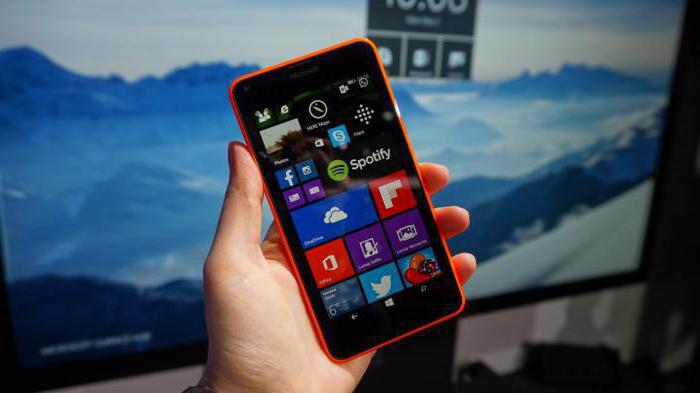
Предметом нашего сегодняшнего обзора является мобильный телефон & quot;Lumia 640& quot;, обзор которого вы найдете в конце этой статьи. Помнится, еще недавно в арсенале компании & quot-Майкрософт"- не было устройств, оснащенных экраном с диагональю 5 дюймов и выводящих изображение в качестве HD. Поэтому можно сказать, что компания оставила в стороне конкуренцию с другими производителями, которые поставляют свои смартфоны в самый популярный сегмент рынка.
Но не будем забывать, что до устройства под названием & quot;Lumia 640& quot;, обзор в который может попасть любой желающий пользователь, была еще одна модель в продуктовой линейке. Речь идет о & bdquo; Lumia 535 & rdquo ;; у него был только пятидюймовый дисплей. Однако разрешение составляло всего 960 x 540 пикселей. Кроме того, модель характеризовалась агрессивной позицией в отношении стоимости. В результате смартфон выделился на фоне своих ближайших конкурентов и практически сразу же получил огромный спрос.
Запуск
Инженеры компании решили серьезно подойти к решению этой проблемы. С его точки зрения, преимущества предыдущей модели должны были быть усилены и полностью использованы. Что в основном забрали сотрудники компании. Интересно, что & bdquo;Люмия 640& rdquo;, обзоры которой мы подготовим на основе характеристик телефона, считалась операционной системой наших конкурентов & bdquo;Андроид& rdquo;. Удалось ли ему это сделать? Однозначный ответ дать довольно сложно. Однако их можно увидеть невооруженным глазом: Устройство явно доминирует в своем сегменте и практически не оставляет перспектив для аналогичных моделей.
Недостаток
В целом, устройство воспринимается потенциальными покупателями положительно. Хорошая аппаратная часть смартфона уже не раз отмечалась. Тем не менее, то, как реализовано устройство, — настоящий кошмар. И такое качество реализации практически превосходит все технические вопросы в корне. Несмотря на мощную начинку, смартфон, как показали официальные данные продаж, остался бедным среди поклонников финского производителя. Глобальных недостатков нет. Но все большие картины состоят из мелочей, верно? И такие моменты в смартфоне под названием & quot;Lumia 640& rdquo;, о котором пишет отзыв практически каждый владелец устройства под управлением операционной системы Windows Phone, являются дежурным обзором.
Для чего подходит / не подходит устройство
Смартфон & bdquo; Lumia 640 & rdquo; Не воспринимается теми, кто хочет больших возможностей в плане просмотра фильмов, видеоклипов и использования игр. Относительно первых двух можно сказать, что мультимедийный плеер в модели максимально прост. Что ж, когда дело доходит до игр, все становится ясно: операционная система Windows Phone явно не та платформа, от которой стоит ожидать разнообразия развлечений. В этом вопросе лучше всего обратиться к устройствам под управлением операционной системы & quot;Android& quot;. Там, где есть место для разворота!
Однако если вы являетесь заядлым поклонником телефонов Windorws, вам всегда хотелось иметь рабочее устройство, оснащенное хорошими камерами (причем речь идет как об основной, так и о фронтальной камере), то смартфон & bdquo; Lumia 640& rdquo; создан именно для вас. Кроме того, отметим, что это хорошее решение для тех, кто не хочет переплачивать деньги за устройство с операционной системой Windows Phone. В своем ценовом сегменте устройство обладает неплохими характеристиками, но в отличие от аналогичных смартфонов, его стоимость не установлена слишком высокой.
Два варианта
& bdquo; lummy 640 & bdquo;, особенности которого мы рассмотрим далее, выпускается в нескольких версиях. Во-первых, есть модель шины 640, а есть еще и 640 XL. Чем отличается простое устройство от устройства под названием & quot;Lumia 640 xl& quot;? Во-первых, разница в диагонали экрана видна невооруженным глазом. & bdquo; Lumia 640 XL & rdquo; Что касается размеров, то в итоге они будут гораздо больше. Во-вторых, существуют различия в клетках. Обновленная модель оснащена камерой с разрешением 13 мегапикселей. Обычная 640-я основная камера – всего 8 мегапикселей. Чипсет точно такой же. Третье отличие заключается в батарее. Если & quot;Омния 640& quot;, характеристики которой перечислены в статье, оснащена аккумулятором емкостью 2500 мАч, то в XL – 500 и. Несмотря на то, что диагональ экрана увеличилась на 0,7 дюйма, разрешение экрана нисколько не изменилось. Качество HD — 1280 x 720 пикселей.
Основной вывод
Телефон & bdquo; Lumia 640 & rdquo; был быстро отнесен экспертами к категории фаблетов. Откровенно говоря, некоторые усилия инженеров компании & quot;Майкрософт" все же заслуживают внимания. Тем не менее, устройство стало очень странным. Нет необходимости говорить однозначно об успешной продаже товаров. По крайней мере, сейчас. Примут ли продажи дело в будущем – никто не знает, наша задача – понять, что происходит в каждый конкретный момент времени. Но то, что предоставили сотрудники финской производственной компании, телефон & bdquo; Lumia 640 & rdquo; Будет интересен той же аудитории, даже если большие продажи не начнутся и новая аудитория не будет привлечена на сторону компании.
Краткие технические характеристики
Во-первых, мы договорились, что сначала проанализируем модель. То есть тот, который был выпущен без поддержки для работы в мобильной сети четвертого поколения. & bdquo; Люмия 640& rdquo;, цена которой в таком варианте составляет десять тысяч рублей, была впоследствии усовершенствована инженерами. Были добавлены модули LTE. Однако стоимость возросла до тринадцати тысяч рублей.
Отношения
Устройство поддерживает работу в диапазоне GSM, а также UMTS. Доступ к Интернету возможен. Для этого используются такие стандарты, как 3G, GPRS и Edge. Технология WAP отсутствует. Но он уже морально устарел, и почему мы должны делать это в данном случае? Владелец телефона может активировать точку доступа в интернет, если у него есть SIM-карта (или сим-карта). Это сделано за счет встроенных модемов. Таким образом, другие абоненты могут подключиться к точке доступа, созданной владельцем телефона, чтобы получить доступ к свободным участкам международной сети. В роли абонентов могут выступать как смартфоны с модулями WLAN, так и планшетные компьютеры и ноутбуки.
& bdquo; Lumia 640 & rdquo; цена которой в обычной версии составляет десять тысяч рублей, оснащена модулем беспроводной передачи данных. И речь идет не только о WLAN, которая работает как в B, G, так и в N, но и о функции & quot;Блутуз" версии 4.0. Для пользователей, которые используют электронную почту для обмена сообщениями, предусмотрен встроенный почтовый клиент. Устройство можно синхронизировать как с ПК, так и с ноутбуком через соединение micro-USB.
Карта
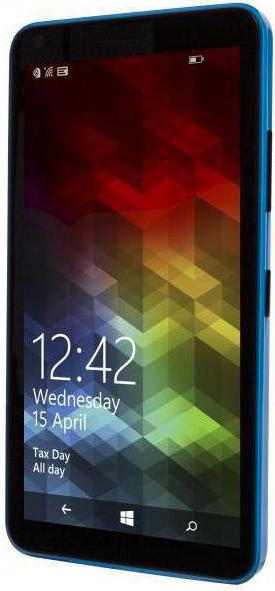
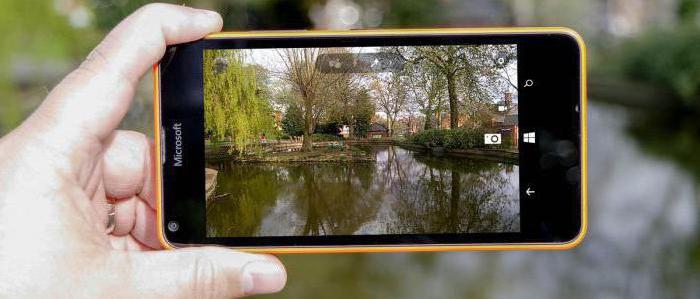
Экран & quot;Омния 640& quot; имеет диагональ пять дюймов. Разрешение экрана, как уже упоминалось, — 1280 x 720 пикселей. То есть изображение на дисплее отображается в формате HD. Цветопередача в системе Rational. Да, не самый лучший вариант, но картинка все равно красочная. Имеется запас яркости, поэтому шрифты читаются с экрана при естественном освещении без особых усилий. Она передается на 16 миллионов цветов. В целом, по этому параметру к телефону не должно быть никаких претензий. Матрица дисплея выполнена по технологии IPS. На самом деле, это хорошее решение, которое позволяет владельцу опустить глаза. Это положительно сказывается на их здоровье. Сенсорный дисплей относится к емкостному типу, это функция & quot;мультитач", которая позволяет обрабатывать несколько нажатий одновременно на экран. Для дополнительной защиты имеется третье стекло Corning Gorilla Glass.
Камера
Основная камера имеет разрешение 8 мегапикселей. Frontal оснащена худшим модулем — всего 2 мегапикселя. Тем не менее, он делает очень хорошие снимки. Рядом с основной камерой находится светодиодная вспышка. Таким образом, владелец телефона может делать хорошие фотографии даже в условиях плохого освещения (а также при полном его отсутствии). Видеоролики на основную камеру записываются в разрешении 1920 x 1080 пикселей. Частота работы персонала – 30 штук в секунду. Обратите внимание, что модель XL на порядок лучше в модели. Разрешение основной в ней – 13 мегапикселей, фронтальной – 5 Мп. Ищите – Lumia 640 – вы никак не повлияете на удобство съемки.
Оборудование
В качестве чипсета используется процессор семейства Qualcomm. В нашем случае это модель Snapdragon 400. В чипсете одновременно работают четыре ядра, максимальная тактовая частота которых может достигать 1,2 гигагерца.
Память
Устройство имеет объем & quot;Ram", эквивалентный 1024 мегабайтам. Не слишком много, но и не мало. Так что золотая середина для недорогого оборудования. Часть из них операционная система берет на себя, но приложения также работают в многозадачном режиме. Задержек и фризов не наблюдается, операционная система работает быстро и оперативно, не доставляя владельцу неудобств при обращении с телефоном.
Для хранения личных данных пользователю предоставляется более восьми тысяч мегабайт. Этого недостаточно для хранения фильмов и музыки. Если брать во внимание фотографии, а также приложения и вертолет; Тем не менее, инженеры предусмотрели возможность установки карт памяти формата microSD. Максимальный поддерживаемый объем в нашей сегодняшней теме — 128 гигабайт. Много, не так ли? Чтобы установить внешний накопитель, необходимо снять крышку для & ldquo;Lumia 640 & rdquo;. Только тогда можно будет найти гнездо.
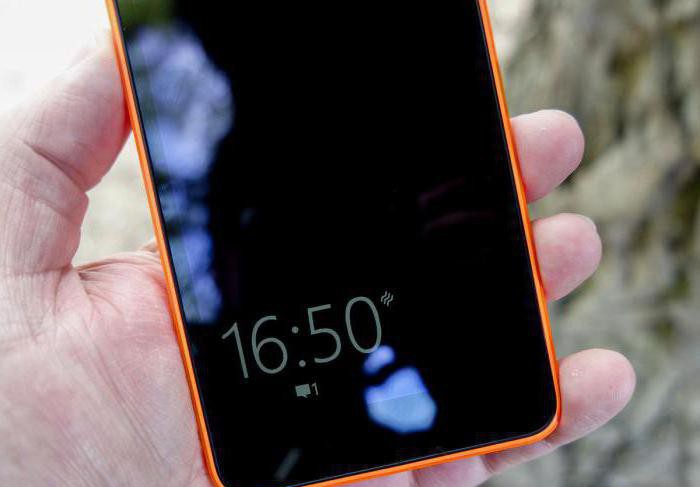
Занятость & quot; Lumia 640 & quot;
Вряд ли инструкция расскажет покупателю устройства что-то интересное. Кроме того, в комплект поставки входит аккумулятор для устройства (емкость 2500 мАч), сетевое зарядное устройство. Очень вежливый.
Мультимедийные функции
Набор функций здесь стандартный. Имеется аудиоплеер и видеоплеер. Для звонков можно установить мелодии и песни в формате MP3. Имеется аналоговое радио. Для его использования необходимо подключить к телефону проводную стереогарнитуру, которая в комплект не входит. Однако, как и кабель microUSB. Имеется разъем 3,5 мм для подключения наушников.
Операционная система и навигация
Поскольку операционная система является предметом нашего сегодняшнего обзора, установлена Windows Phone 8.1. Навигация в космосе осуществляется с помощью технологий A-GPS и a-Glonass. В то же время обеспечивается поддержка работы с китайской системой BeiDou. Таким образом, использование телефона в качестве навигатора для автомобиля вполне возможно. Карты работают стабильно, а самое главное – Na безопасно.
Деревянная обшивка
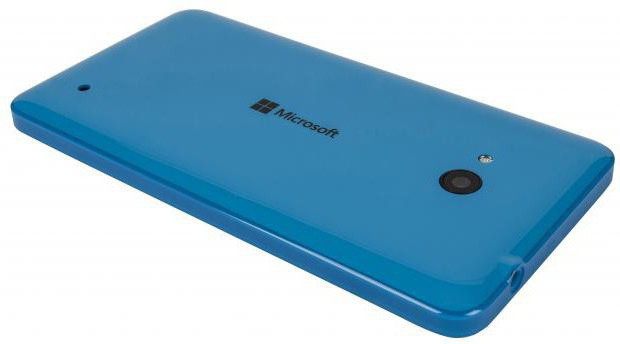
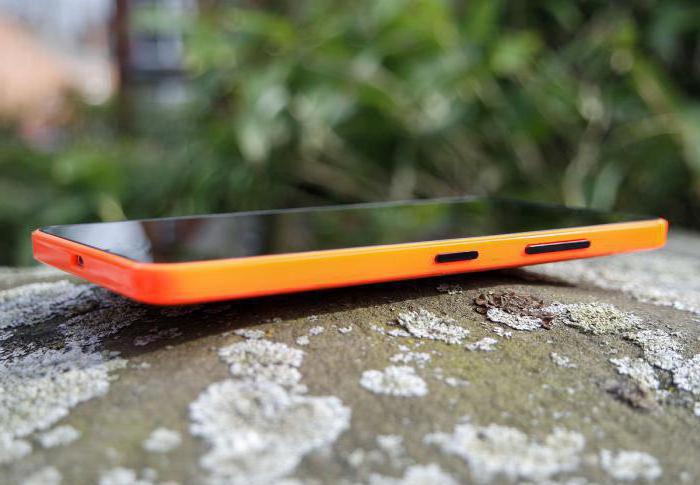
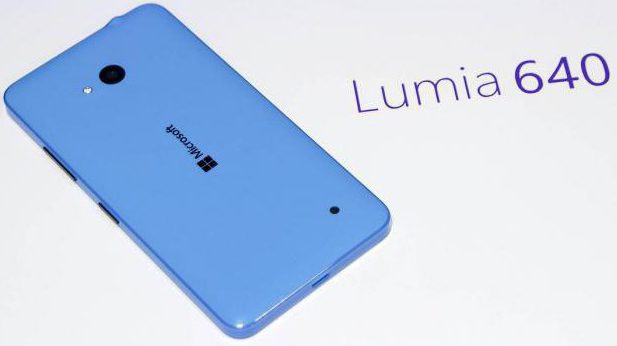
На этот раз в роли материала изготовления — блестящий пластик. Дешево, весело, но вполне комфортно. Телефон не стремится выскользнуть из рук во время использования. Форм-фактор — тот же моноблок. Аккумулятор является съемным. На рынке смартфонов это устройство доступно в разных цветах. Это классика (черный и белый), а также оранжевый и синий. Можно сказать, что они стали традиционными для линейки Lumia (с зеленым цветом). Задние крышки не сильно отличаются по ударопрочности, но во многих случаях они успешно защищают аппаратную начинку смартфона.
Заключение
Преимущества телефона заключались в отсутствии слабой аппаратной части, хороших камерах и сопутствующей стоимости. При проектировании нельзя игнорировать материал изготовления.
Недостатки смартфонов в основном связаны с требованиями платформы. Камера хорошо работает только при освещении, а при слабом освещении качество снимков с фронтального устройства резко меняется. Наконец, мы отвечаем на вопрос, который интересует некоторых пользователей, а именно, как настроить „ Lumia 640 & rdquo;. Это можно сделать с помощью настроек Перейдя в соответствующее меню.
Microsoft Lumia 640 LTE Dual SIM: вопросы, ответы
Вопрос: Недавно был приобретен телефон Microsoft Lumia 640 LTE Dual SIM. Когда я пытаюсь включить камеру, она говорит, что « произошла ошибка». Как его включить?
ответ: В настройках Разрешите всем приложениям доступ к камере и микрофону. Если это не помогло, выполните жесткий сброс настроек. настроек Смартфон и энкор настройки камеры, как описано ниже. Перезагрузка шаг за шагом настроек Windows Phone 8, 8.1 . Устройство на основе
Настройки телефона, пункт «Информация об устройстве».
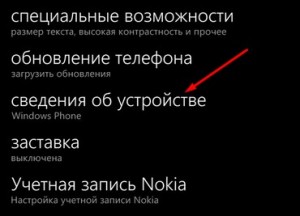
Этот элемент оснащен кнопкой сброса. настроек », нажать.
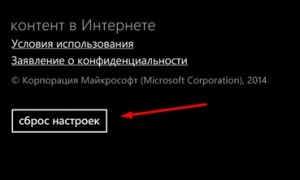
После нажатия кнопки «Сброс настроек «, на экране телефона появится предупреждение о том, что все личное содержимое будет удалено. Мы нажимаем «Да». Затем начинается процесс удаления всей информации на смартфоне. После этого камеру можно снова сделать работоспособной.
Вопрос: Когда я вхожу в приложение на телефонах Microsoft, магазин выдает мне код ошибки 805a8011.
Ответ: Вам необходимо проверить правильность настройки Параметры даты и времени. Для этого перейдите в Настройки — Дата + время и отключите синхронизацию. Далее проверьте синхронизацию учетных записей и при необходимости запустите ее. Для этого перейдите в Настройки — Почта + Учетные записи, удерживая клавишу в своей учетной записи Microsoft, выберите и#171;Обновить». Затем измените настройку Подключение к Интернету — мобильный с Wi-Fi и наоборот. Если все это не помогает, остается только завершить выписку настроек । Перед этой процедурой необходимо сохранить всю информацию и только после этого зайти в пункт меню Смартфон — Настройки — Информация об устройстве и нажать кнопку « Сброс. настроек » Поделились, помогли?
Проблема: Во время прослушивания радио телефон начал переключаться в режим «Виброзвонок».
Решение: Разрядите «фонарь» смартфона до заводского состояния. настройкам । Нажмите и удерживайте кнопку включения/выключения и кнопку уменьшения громкости в течение 10-15 секунд. Отпустите кнопки, телефон перезагрузится. После этой процедуры установите дату и время на телефоне. Параметры учетной записи Windows Live ID и данные пользователя сбрасываются на заводские настройки после «включения». настройки не удалятся.
Вопрос: Вы можете порекомендовать видеоплеер, который воспроизводит видео без проблем?
Ответ: Для воспроизведения видеофайлов смартфон Lumia 640 XL без ошибок помогает универсальный видеоплеер VLC.
VLC v1. 3. 3. 7-отличный медиаплеер, поддерживает большинство форматов сжатия аудио и видео, файлов и потоковых протоколов.
Запрос: Скажите, где я должен качать дрова для 640?
Ответ: Драйвер для USB Lumia 640 здесь https://drive. google. com/uc? id=0BW8B2A85QA1JTXZ5VEITZ0OYRM8 видео инструкции по смартфону на Windows Phone с видео инструкцией. Местонахождение: http://www. microsoft. com/ru-ru/mobile/support/lumia640-1l-dual-sim/smartguide/? action=singletopic& ответы на различные вопросы; по настройке , управление, ошибки. И, конечно, всевозможные аксессуары для любого смартфона.
Вопрос: Как установить Windows 640 TP на Lumia 10xl?
Ответ: Если установка ОС не происходит с карты памяти, попробуйте установить ее из внутренней памяти телефона.
Пошаговое руководство по установке Windows 640 на Lumia 10xl low. Осторожно. Перед установкой создайте резервную копию информации.
Процесс установки Windows 10 на смартфон:
2. введите свою учетную запись Microsoft. Убедитесь, что вы уже зарегистрированы в программе Windows Insider (она бесплатна и доступна для всех): https://insider. windows. com / 3. подтвердите свое согласие с программой Insider, одновременно с тем, что ваш смартфон потеряет гарантию. 4. согласиться с условиями программы (это означает, что вы можете потерять гарантию). 5. нажмите на кнопку с галочкой снизу. 6. зайдите в настройки — обновление телефона — проверить обновления. Смартфон получает обновление, загружается и предлагается для установки.
Примечание: Если все сделано правильно, телефон загрузит предварительную версию Windows 10. Проверьте подключение к WLAN и заряд батареи, который должен составлять не менее 40%.
Время установки 20 минут.
Подскажите, как очистить кэш приложений.
Ответы: денежное хранилище — Это хранилище, предназначенное для временного хранения данных.
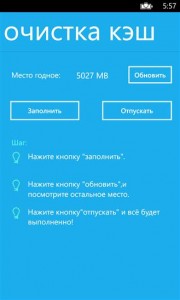
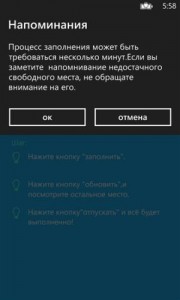
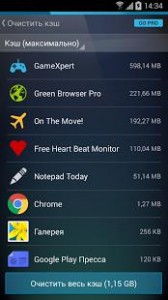
Приложение Class Cleaner позволяет пользователю очистить кэш смартфона Windows Phone одним нажатием кнопки. Очистка наличных файлов из системы частично освобождает память и повышает скорость работы программного обеспечения смартфона. Чистка производится быстро и легко.
Clean Cache v.1.3.0.0
Представлен смартфон на базе Windows Phone 8, 8.1.
Приложение Cleaner в магазине Google Play: https://play. google. com/store/apps/details? id=com. avg. cleaner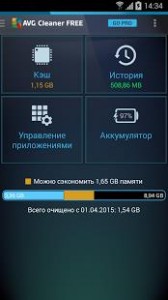
Кризис:
Копирование файлов с компьютера на телефон Lumia 640 невозможно
Решение:
Если при передаче файлов с ПК на телефон возникают ошибки, необходимо заменить кабель USB
Antr:
Помощь в обновлении Lumia 640 через Wi-Fi или ПК.
Решение:
Конечно, самый простой способ обновления смартфона — через WLAN:
Как обновить программное обеспечение
Если телефон поддерживает сетевые обновления в беспроводном режиме ( ❶), не нужны кабели или компьютер Просто загрузите и установите обновление с помощью телефона Обновление не повлияет на ваш настройки Приложение, читайте фотографии в текстовых сообщениях. Обновляя программное обеспечение телефона, вы можете получить новые функции и улучшения и решить многие проблемы
Шаг 1. Телефон уведомляет вас о наличии обновлений Вы также можете проверить наличие обновлений вручную, выбрав Настройки&⑦; Обновление телефона&④; Проверка наличия обновлений
- Советы. Используйте сеть Wi-Fi для загрузки обновлений, чтобы избежать передачи данных при мобильной связи Перед обновлением убедитесь, что аккумулятор телефона значительно заряжен (не менее 50%) или подключите зарядное устройство Также может потребоваться освободить необходимый объем памяти (до 1,5 ГБ в зависимости от модели телефона) для выполнения обновления Чтобы просмотреть объем свободной памяти, выберите Настройки&⑦; Управление памятью (проверка памяти
Шаг 2 Чтобы просмотреть и установить обновления, нажмите Уведомления и следуйте инструкциям на экране телефона Вы можете установить обновление немедленно или отложить его до более подходящего времени
Шаг 3 Обновление должно занять примерно 15-30 минут Глобальное обновление может занять до двух часов в зависимости от модели телефона Вы не сможете пользоваться телефоном во время установки обновлений Следуйте инструкциям на экране для обновления Телефон может перезагрузиться несколько раз, это нормальное явление
❶ Обновление смартфона Windows Phone с:
Вопрос:
Отображение контактов на SIM-карте Nokia Lumia 640
Север:
подробнее о настройке Windows Phone показывает фильтрацию ссылок на контакты:
Вопрос:
Как вернуться к версии 8.1?
Север:
В случае столкновения со значительной ошибкой или нестабильностью, вы можете быстро (относительно) сбросить смартфон до стабильной версии Windows Phone 8.1.1. ④ опубликована специальная утилита Windows Device Recovery Tool.
Требования к вашему компьютеру (ПК): — ❶ операционная система Windows 7 или выше — ④ кабель для подключения телефона к компьютеру — не менее 4 ГБ свободного места на жестком диске.
Внимание. Желательно все нижеперечисленные операции выполнять как с родным USB кабелем, так и без переходника для него, а также стараться использовать один из USB портов, которые находятся непосредственно на материнской плате, а именно задние порты, а передних лучше избегать (нет зазора на ноутбуке) Это может сильно повлиять на прошивку телефона вплоть до получения и#171;кирпича».
Инструкции по восстановлению: 1. Скачайте и установите Windows Device Recovery Tool v.3.1.5. exe-файл (2,25 МБ) https://yadi. sk/d/TDmaNRyImMQhU2. Убедитесь, что телефон достаточно заряжен. 3. 3. подключите устройство, чтобы распознать его. — 3.1 Если телефон не найден автоматически, отсоедините все телефоны от компьютера и нажмите Мой телефон не найден в нижней части главного экрана. — 3.2 Подключите телефон к компьютеру с помощью совместимого кабеля USB. — 3.3. когда появится запрос, выберите производителя вашего телефона. — 3.4. если телефон не подключается в течение одной минуты, можно попробовать перезагрузить телефон: удерживая USB подключенным, одновременно нажмите и удерживайте кнопку питания и кнопку регулировки громкости. Отпустите нажатые кнопки, когда телефон завибрирует. 4. 4. После того как телефон будет найден, нажмите Install Software, чтобы начать установку программного обеспечения для телефона. 5. вы можете выбрать акцентный цвет и тему, которые будут применяться изначально после запуска вашего гаджета. 6. не отсоединяйте кабель от телефона до завершения установки. 7. после установки программного обеспечения и загрузки телефона вы можете восстановить данные из резервной копии, созданной ранее (если, конечно, вы ее создали).
вопрос: Как настроить интернет на Lumia ?
Ответ: 1. Вам необходимо активировать мобильные данные. Для этого перейдите в раздел в настройки Выберите «Сеть и беспроводные сети» → «Мобильные сети и SIM-карты» и переместите ползунок в положение «Вкл». 2. создайте точку доступа APN. Откройте меню телефона и перейдите в «Настройки» → «Сеть и беспроводная связь» → «Мобильная сеть и SIM-карта» → «Настройки SIM-карты» → «Точка доступа к Интернету» — выберите «Добавить точку доступа к Интернету». Чтобы создать новую точку доступа, необходимо ввести данные в 4 поля, два из которых обязательны для заполнения. Необходимые параметры перечислены ниже. Выберите своего оператора мобильной связи из списка и введите следующие данные. настройки В соответствующих полях на вашей Lumia. В поле «Имя подключения» напишите название вашего мобильного оператора. Параметры точки доступа в зависимости от оператора:
Мегафон: Имя точки доступа (APN) — Имя пользователя Интернета — Не заполнять пароль — Не заполнять.
МТС: Имя точки доступа (APN) — internet. mts. ru имя пользователя-МТС пароль-МТС
МТС Беларусь: Имя точки доступа (APN) — Имя пользователя МТС — Пароль МТС — МТС
Сброс настроек Microsoft Lumia 640 настроек с помощью кнопок
В этой статье вы узнаете, как сбросить настройки Microsoft Lumia 640. настроек .
Несмотря на то, что основную долю мобильного рынка занимают устройства на базе Android, многие пользователи предпочитают операционную систему Windows. Одним из главных представителей этой платформы является Microsoft Lumia 640.
Как и любой смартфон Android или iPhone, телефоны Windows могут стать неисправными. Это может быть небольшой сбой или полностью замерший экран. Кроме того, любой человек может забыть пароль от смартфона. Решением всех этих и других проблем является сброс настроек Microsoft Lumia 640. настроек .
Сброс к заводским настройкам На устройствах Microsoft Lumia можно использовать физические кнопки на корпусе. Вам не нужен компьютер, дополнительное программное обеспечение, приложения и т.д. Вот как сбросить настройки Microsoft Lumia 640 настроек .
Однако я должен знать, что как настроек Это означает полное стирание внутренней памяти устройства. Прежде чем приступить к сбросу настроек Microsoft Lumia 640, следует сохранить важные файлы, контакты, фотографии и документы в безопасном месте, например, на компьютере. настроек .
Итак, давайте рассмотрим, как сбросить настройки. настройки На смартфоне Lumia 640.
Сброс настроек Microsoft Lumia 640 настроек
- Сначала нужно отключить телефон. Для этого щелкните правой кнопкой мыши на выключателе питания и удерживайте ее в течение 2-3 секунд. Затем опустите шторку, чтобы закрыть устройство.
- Теперь нажмите выключатель питания.
- Как только вы почувствуете вибрацию смартфона, отпустите переключатель питания и удерживайте громкость.
- Появился восклицательный знак. Отпустите кнопку.
- Затем нужно нажать на клавиши в определенном порядке: громче, тише, вкл/выкл, тише.
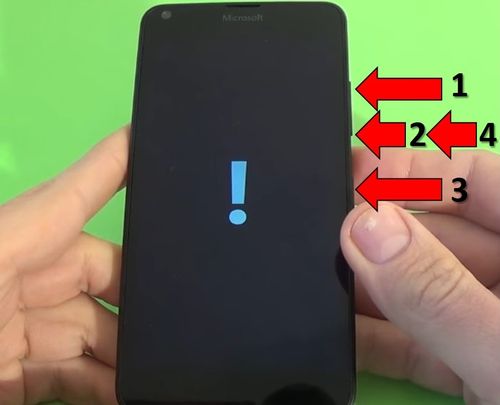
- Восклицательный знак исчезнет, и на экране появится логотип Microsoft. Через 10-15 секунд вы увидите две передачи. Это показывает, что процесс Microsoft Lumia 640 сброшен настроек запущен.
Все. Вам необходимо дождаться завершения процесса сброса настроек настроек । Этот процесс занимает около 15 минут или даже больше в зависимости от количества файлов на смартфоне. Microsoft Lumia 640 после разгрузки настроек Завершено, вы можете повторить настроить Устройства, например, выбрать язык, подключиться к WLAN и т.д.
Уважаемый читатель! Если описанный в статье способ вдруг не помог вам — помогите остальным — напишите, как вы справились с проблемой или задали вопрос. Ответ на ваш вопрос, возможно, уже есть в комментариях.
Пожалуйста, не оставайтесь равнодушными — делитесь полезной информацией с людьми. Информация очень полезна, если вы знаете ответ на вопрос — пожалуйста, напишите кому-нибудь. Заранее спасибо!
Как настроить интернет на Lumia 640,630,520 и других смартфонах линейки?

В этом руководстве вы узнаете как настроить Интернет на Nokia Lumia 8.1, 640, 630, 520 и других смартфонах Microsoft на Windows Phone. Сделать это очень просто.
Первая попытка стать автоматическим настройки У Интернета есть свой мобильный оператор. Для этого необходимо сделать следующее:
- МТС: Вам необходимо позвонить на бесплатный номер 0876 или отправить пустое сообщение на номер 1234. Вы также можете зайти на сайт МТС, перейти в раздел «Частным клиентам» — «Помощь и обслуживание» — «Настройки» и заказать автоматически. настройку Интернет для вашей Lumia. Разумеется, все это совершенно бесплатно.
- Билайн: получить настройки Связаться с сервисным центром можно по короткому номеру *111# или по номеру 0674. Кроме того, если вы уже научились как настроить Если у вас есть WLAN и доступ в Интернет, вы можете установить приложение «Билайн» для Windows Phone и делать автоматические запросы настройки Мобильный интернет на смартфоне через него.
- Мегафон: настроить Интернет на Lumia можно вызвать, набрав 0500 или отправив SMS с текстом «1» (без кавычек) на номер 5049.
- Tele2: Просто позвоните на свой телефон по бесплатному номеру 679. После этого вы получите все необходимые параметры в автоматическом режиме.
Если автоматические настройки Не удалось установить и мобильный интернет не работает, необходимо настроить параметры вручную.
Как настроить Интернет на Lumia вручную?
Это очень легко сделать:
- Перейти к & Lt; Меню & gt; Раздел & lt; Настройки & gt;
- Открытая & lt; точка доступа & gt;
- Выберите настройки Предложите или нажмите на & lt; Добавить & gt;

В появившемся окне введите параметры оператора:
- Точка доступа
- Имя пользователя
- Пароль.
Вы можете увидеть их для своего оператора ниже. Выйдите из остальных разделов.
После сохранения настроек Тормоз для подключения к Интернету. Если это не помогло, перезагрузите телефон. При этом не забудьте включить передачу данных, это можно сделать в меню — & gt; Мобильная сеть + SIM — & gt; Рельеф передачи данных в положение.
Параметры оператора:
- Точка доступа (APN): internet. mts. ru
- Имя пользователя (логин): МТС
- Пароль (Password): МТС
- Точка доступа (APN): Интернет
- Имя пользователя (логин): GDATA
- Пароль (Password): gdata
- Точка доступа (APN): internet. beeline. ru
- Имя пользователя (логин): beeline
- Пароль (Password): beeline
- Точка доступа (APN): internet. tele2. ru
- Имя пользователя (Вход в систему): не заполнять
- Пароль (Password): не заполнять
- Точка доступа (APN): интернет. жизнь. com. by
- Имя пользователя (Вход в систему): не заполнять
- Пароль (Password): не заполнять
- Точка доступа (APN): МТС
- Имя пользователя (логин): МТС
- Пароль (Password): МТС
- Точка доступа (APN): www. djuice. com. ua
- Имя пользователя (Login): Вы не можете заполнить
- Password( Пароль): Вы не можете заполнять.
Мы надеемся, что после прочтения этого руководства у вас не возникнет проблем с подключением Интернета к Nokia и Microsoft Lumia.
Появились вопросы? Пишите в комментариях или в группе вконтакте — постараемся помочь!
Как настроить интернет на lumia 640
Часто у пользователей смартфонов на базе Windows Phone, особенно Lumia (бывшая Nokia Lumia), возникает вопрос. как настроить Интернет на этих устройствах. Пользовательский интерфейс этих телефонов несколько необычен по сравнению с привычными устройствами на базе Android или iOS, что создает иллюзию обретения новых владельцев Lumimi. Тем не менее, настроить Интернет на Lumia не сложнее, чем на любом другом смартфоне.
Алгоритм настройки интернета на Lumia
- Первым шагом является включение мобильной передачи данных. К нему в настройки Телефон и выберите & laquo;Сеть и беспроводная связь& raquo; → & laquo;Мобильная сеть и SIM-карта& raquo; и ползунок на & laquo;Включить& raquo;
- Вторым шагом является создание точки доступа APN. Откройте меню телефона и перейдите в раздел & laquo;Настройки& raquo; → & laquo;Сеть и беспроводная связь& raquo; → & laquo;Мобильная сеть и SIM-карта& raquo; → & laquo;Параметры SIM-карты& raquo; → & laquo;Точка доступа в Интернет& raquo; — выберите & laquo;Добавить точку доступа в Интернет& raquo;.
Чтобы создать новую точку доступа, необходимо ввести данные в 4 поля, два из которых должны быть заполнены. Необходимые параметры приведены ниже. Выберите из списка своего поставщика услуг связи и введите настройки В соответствующих полях вашей Lumia. В поле & laquo;Имя подключения& raquo; напишите название вашего мобильного оператора, но можно указать и любое другое название.
Точки доступа в зависимости от оператора:
Мегафон: Имя точки доступа (APN) — Имя Интернета Пароль пользователя не заполнять — не заполнять.
МТС: точка доступа (APN) — internet. mts. ru имя пользователя-МТС пароль-МТС
МТС Беларусь: имя точки доступа (APN) — имя пользователя МТС — пароль МТС — МТС.
Билайн: Имя точки доступа (APN) Internet. beeline. ru Имя пользователя — beeline Password-beeline.
Tele2: название точки доступа (APN) — Internet. tele2. ru имя пользователя — не заполнять пароль — не заполнять
YOTA: Имя точки доступа (APN) — Интернет. yota Имя пользователя — не заполнять Пароль — не заполнять
РОСТЕЛЕКОМ: Имя точки доступа (APN) — Internet. rt. ru Имя пользователя — не заполнять Пароль — не заполнять
Киевстар (предоплата): Имя точки доступа (APN) — www. ab. kyivstar. net имя пользователя — не заполнять пароль — не заполнять.
Киивстар (контракт): Имя точки доступа (APN) — www. kyivstar. net
имя пользователя — не заполнять пароль — не заполнять
Жизнь: точка доступа (APN) — интернет. жизнь. com. по имени пользователя — не заполнять пароль — не заполнять пароль.
Получается, что все просто и понятно. настроить интернет на Люмия.
Как настроить Интернет на Nokia Lumia 630?
Меню некоторых моделей телефонов Nokia может сильно отличаться друг от друга, даже если они работают под управлением одной и той же операционной системы. Некоторые пользователи могут быть в замешательстве. И в этой статье в комментариях был задан вопрос как настроить Интернет на Nokia Lumia 630, я возьму на себя смелость рассказать об этом подробнее. r
Мы установили интернет на Nokia Lumia 630 Dual SIM:
- Активируйте передачу данных. Выберите пункт меню & laquo;Настройки& raquo; → & laquo;Мобильная сеть+SIM& raquo; → & laquo;Передача данных& raquo; (здесь нужно переместить ползунок на & laquo;Включить& raquo;). Здесь переходим в раздел & laquo;SIM-карта для передачи данных& raquo; и выбираем SIM-карту, которая предпочтительна для доступа в Интернет (SIM1 или SIM 2).
- Создайте точку доступа. Возвращаемся в меню & laquo;Настройки& raquo; → & laquo;Мобильная сеть+SIM& raquo; → & laquo;Настройки SIM-карты 1& raquo;. । Вводим необходимые данные в соответствующие поля (для каждого оператора связи. настройки ваш, см. пункт 2 из начала статьи). Сохраняем изменения, перезагружаем смартфон и наслаждаемся жизнью)))).
Если у вас есть Nokia Lumia 630 с SIM-картой, то настроить Интернет еще проще:
Откройте меню & laquo;Настройки& raquo; → & laquo;Настройки профиля подключения& raquo; → & laquo;Добавить новый профиль& raquo;. Заполняем поля (пункт 2 из начала статьи) и не забываем сохранить сделанные изменения и перезагрузить телефон. Все. Интернет настроен !
Я думаю, теперь вы можете легко настроить Интернет на телефоне Lumia самостоятельно.

Вы когда-нибудь видели смартфон без доступа в Интернет? Если и бывает, то крайне редко. Nokia Lumia Nokia Lumia Nokia Lumia Nokia Lumia Nokia Lumia Nokia Lumia Nokia Lumia Nokia Lumia Nokia Lumia 800, Nokia Lumia 900, Nokia Lumia 520, Nokia Lumia 620, Nokia Lumia 820, Nokia Lumia 820, Nokia Lumia 820, Nokia Lumia 820, Nokia Lumia 820, Nokia Lumia 820, HTC Mozart, HTC Surround, HTC Trophy, HTC Titan, HTC Titan II, HTC Radar, HTC 8S, HTC 8s, HTC 8X, Nokia Lumia 510, Nokia Lumia 610, Nokia Lumia 710, Nokia Lumia 800, Nokia Lumia 900, Nokia Lumia 520, Nokia Lumia 620, Nokia Lumia 820, Nokia Lumia 820, Nokia Lumia Nokia Lumia 820, Nokia Lumia 820, Nokia Lumia 820, Nokia Lumia 820 focus, Samsung Galaxy s, Samsung Galaxy S, Samsung Galaxy S, Samsung Galaxy S, Samsung Galaxy S, Samsung Galaxy S, Samsung Galaxy S, Samsung Galaxy S, Samsung Galaxy S, Samsung Galaxy S, Samsung Galaxy S, Samsung Galaxy S, Samsung Galaxy S, Samsung Galaxy S, Samsung Galaxy S, Samsung Galaxy S, Samsung Galaxy S, Samsung Galaxy S, Huawei Ascent W1) без подключения к Интернету с большими возможностями и новыми функциями. Поэтому, если вы используете Windows Phone 7. x или Windows Phone 8 стали счастливыми обладателями телефона, причем сразу. же настройте Он имеет активное подключение к Интернету. Конечно, существует возможность получения мобильной связи от вашего оператора. настройки Но очень часто они либо вообще не приходят, либо их не удается спасти. В этом случае их необходимо установить вручную:
- Заходим в меню — & gt; Настройки.
- Затем пункт Передача данных.
- Затем добавьте точку доступа.
Windows Phone 7. Первый скриншот x, второй – Windows Phone 8. x
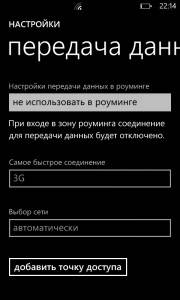
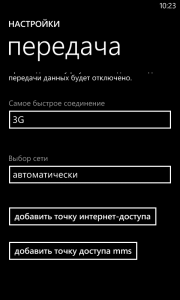
И здесь уже необходимо ввести имя пользователя, пароль и APN (точку доступа). Вот список для разных операторов:
МТС:
- Точка доступа (APN): internet. mts. ru
- Имя пользователя: MTS
- Пароль: MTS
Мегафон:
- Точка доступа (APN): Интернет
- Имя пользователя: оставьте пустым.
- Пароль: оставьте пустым.
Как вороны летают:
- Точка доступа (APN): internet. beeline. ru
- Имя пользователя: beeline
- Пароль: beeline
Tele2:
- Точка доступа (APN): internet. tele2. ru
- Имя пользователя: заполнять не нужно
- Пароль: заполнять не нужно
Жизнь:
- Точка доступа (APN): интернет. жизнь. com. by
- Имя пользователя: оставьте пустым.
- Пароль: оставьте пустым.
МТС Беларусь:
- Точка доступа (APN): МТС
- Имя пользователя: MTS
- Пароль: MTS
Windows Phone 7. Первый скриншот x, второй – Windows Phone 8. x

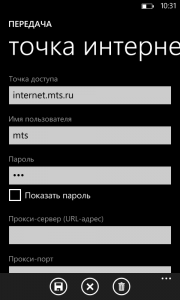
Как только сохраните все настройки попробуйте загрузить на телефон статус в Internet Explorer или протестировать Интернет каким-либо другим способом. Если не работает, перезагрузите устройство. Также не забудьте активировать передачу данных. Это можно сделать, зайдя в меню -& gt; Настройки -& gt; Передача данных и установив ползунок в состояние WP7 или выбрав выпадающий список в WP8.
Смартфон без интернета — это не смартфон!
Nokia Lumia 1020 – большой Windows Mobile Cameron!
Пользовательский интерфейс, конечно, немного непривычен после Android, но дело уже не в этом, а в как настроить Интернет на этой Nokia Lumia …
Автоматические настройки Конечно, они пришли, но по какой-то причине не были установлены. По этой причине мне пришлось адаптировать несколько сотрудников колл-центра и создать сеть. В результате решение было найдено, смартфон настроен , И получен долгосрочный доступ в Интернет.
Если вы тоже придираетесь к своему смартфону от финской компании, я поделюсь с вами своими находками в поисках ответов на вопрос & laquo; настроить Интернет на Nokia Lumia? & Рокко;
На самом деле, здесь нет ничего сложного. На Nokia Lumia. настроить Интернет также легко доступен на любом другом смартфоне на базе Windows Mobile OS.
Nokia Lumia: настроить Интернет — это просто!
- Откройте меню телефона и перейдите в раздел & laquo;Настройки& raquo;. Найдите элемент & laquo;Точка доступа& raquo; и нажмите на него. Примечание: Если ваша Lumia работает под управлением Windows 7, пункт & laquo;Точка доступа& raquo; находится в подменю & laquo;Передача данных& raquo;. Вы. Переместите меню, которое вы увидите следующим образом: Настройки & gt; Передача данных & gt; Точка доступа. Также здесь вы увидите уже использованные точки доступа, но мы не будем тратить на них время, так как они редко кому подходят и создают свои собственные. Для этого нажмите кнопку & laquo;Добавить& raquo; ниже.
- Создайте новую точку доступа. Для этого введите данные в 4 поля и заполните два. Данные приведены ниже. Все это работает, поэтому проблем быть не должно. Просто найдите список своего оператора связи и аккуратно перепишите данные в соответствующие поля на своем Nokia Lumia. В поле & laquo;Имя подключения& raquo; напишите название вашего мобильного оператора, но вы можете указать любое другое название.
мегафон:Имя точки доступа (APN):ИнтернетИмя пользователя:Не заполняйтеПароль:Не заполняйте МТС:Имя точки доступа (APN):Интернет. mts. ruИмя пользователя:MПароль:МТС МТС (Беларусь):Имя точки доступа (APN):MИмя пользователя:MПароль:Билайн МТС:Имя точки доступа (APN):Интернет. beeline. ruИмя пользователя:Прямой путьПароль:Билайн Ростелеком:Имя точки доступа (APN):Интернет. rt. ruИмя пользователя:Не заполняйтеПароль:Не заполняйте телевизор 2:Имя точки доступа (APN):Интернет. tele2. ruИмя пользователя:Не заполняйтеПароль:Kiivstar не заполнять (предоплата) :Имя точки доступа (APN):www. ab. kyivstar. netИмя пользователя:Не заполняйтеПароль:Киевстар не заполняет (контракт) :Имя точки доступа (APN):www. kyivstar. netИмя пользователя:Не заполняйтеПароль:Не заполняйте жизнь:Имя точки доступа (APN):Интернет. жизнь. com. byИмя пользователя:Не заполняйтеПароль:Не заполняйте
- Выйдите из меню & laquo;Точка доступа& raquo; и перейдите к пункту & laquo;Передача данных& raquo;. Убедитесь, что у вас активирована передача данных. А в пункте & laquo;Самое быстрое соединение& raquo; выберите 3G или 4G, если ваш оператор предлагает эту сеть.
- Перезагрузите свой смартфон и наслаждайтесь доступом в Интернет с помощью Nokia!
Вот и все! Как оказалось, это просто и понятно. настроить Интернет на Nokia Lumia.
Добавлено 22/02/2015:
Как настроить Интернет на Nokia Lumia 630?
Меню некоторых моделей телефонов Nokia может сильно отличаться друг от друга, даже если они работают под управлением одной и той же операционной системы. Некоторые пользователи могут быть в замешательстве. И в этой статье в комментариях был задан вопрос как настроить Интернет на Nokia Lumia 630, я возьму на себя смелость рассказать об этом подробнее. r
Как настроить Интернет на Nokia Lumia 630 Dual SIM?
- Активируйте передачу данных. Выберите пункт меню «Настройки» > «Мобильный+SIM» > «Передача данных» (здесь необходимо установить ползунок в положение «Вкл»). Здесь переходим к пункту «Данные SIM-карты» и выбираем предпочтительную SIM-карту для доступа в Интернет (Sim1 или Sim 2).
- Создайте точку доступа. Возвращаемся в меню & laquo;Настройки» > «Мобильный+SIM» > «Настройки SIM-карты 1» (или 2 — необходимо выбрать SIM-карту, для которой включена передача данных) > «Добавить точку доступа в Интернет& raquo;. Вводим необходимые данные в соответствующие поля (для каждого оператора связи. настройки ваш, см. пункт 2 в начале статьи). Сохраните изменения и наслаждайтесь жизнью)))
Как видите, это несложно настроить Nokia Lumia 630 . При отсутствии Интернета, если у вас есть телефон с SIM-картой, это еще проще:
& laquo; открыть & laquo; настройки& raquo; > « настройки профиля подключения& raquo; > « добавить новый профиль& raquo;. Заполняем поля (пункт 2 из начала статьи) и не забываем сохранить внесенные изменения. Все. Интернет настроен !